한글 단축키 모음(기본 편집, 글자 서식, 표 작업)
한글 단축키 모음은 저장과 편집, 글자 서식, 표 작업으로 나눠 익히면 쓰기 쉽다. 먼저 Ctrl+S 저장, Ctrl+Z 되돌리기, Alt+L 글자 모양, Ctrl+N,T 표 만들기부터 기억하면 된다. 아래 내용은 Windows용 한컴오피스 한글의 기본 단축키를 기준으로 정리했다. 동시에 누르는 조합과 순서대로 누르는 조합, 선택 상태에 따라 달라지는 기능까지 함께 알아보자.

한글 단축키 모음에서 먼저 익힐 기본 기능
문서 작성 중에는 저장, 되돌리기, 복사와 붙이기를 먼저 익히는 것이 좋다. 메뉴를 자주 찾는 기능부터 단축키로 바꾸면 부담 없이 사용할 수 있다.
다음은 일반 문서 편집에서 자주 쓰는 파일 관리와 편집 기능이다. 같은 기능에 여러 단축키가 있는 경우에는 대표 조합 하나만 적었다.
| 기능 | 단축키 |
| 새 문서 만들기 | Alt+N |
| 문서 불러오기 | Alt+O |
| 저장 | Ctrl+S |
| 다른 이름으로 저장 | Alt+V |
| 인쇄 | Ctrl+P |
| 되돌리기 | Ctrl+Z |
| 다시 실행 | Ctrl+Shift+Z |
| 잘라내기 | Ctrl+X |
| 복사 | Ctrl+C |
| 붙여넣기 | Ctrl+V |
| 전체 선택 | Ctrl+A |
| 찾기 | Ctrl+F |
| 찾아 바꾸기 | Ctrl+H |
Ctrl+S의 더하기 기호는 Ctrl을 누른 채 S를 함께 누르라는 뜻이다. 더하기 기호 자체를 입력하는 것은 아니다. Ctrl+Shift+Z도 세 키를 함께 누른다. 찾아 바꾸기를 사용할 때는 우선 한 건을 바꿔 보고, 의도한 낱말만 바뀌는지 확인한 뒤 나머지 범위를 처리하면 실수를 줄이기 쉽다.
문서 전체를 선택한 상태에서는 복사나 서식 변경의 범위도 커진다. 일부 문장만 옮기려는 경우에는 필요한 부분만 선택한다. 원본을 유지한 채 별도 수정본을 만들려면 다른 이름으로 저장하는 기능을 먼저 쓰는 편이 좋다.

글자와 문단 서식에 자주 쓰는 단축키
글자 모양은 Alt+L, 문단 모양은 Alt+T로 연다. 글꼴과 크기를 바꾸는 작업은 글자 모양에서, 줄 간격이나 들여쓰기처럼 문단 전체를 정리하는 작업은 문단 모양에서 처리한다.
이미 입력한 글자의 서식을 바꿀 때는 원하는 부분을 먼저 선택한다. 아래 기능을 조합하면 제목과 본문을 정리하고 용지 설정이나 맞춤법 검사까지 이어갈 수 있다.
| 기능 | 단축키 |
| 글자 모양 열기 | Alt+L |
| 문단 모양 열기 | Alt+T |
| 글자를 진하게 | Ctrl+B |
| 밑줄 적용 | Ctrl+U |
| 가운데 정렬 | Ctrl+Shift+C |
| 왼쪽 정렬 | Ctrl+Shift+L |
| 문자표 열기 | Ctrl+F10 |
| 편집 용지 설정 | F7 |
| 맞춤법 검사 | F8 |
문단 정렬은 커서가 놓인 문단에 적용된다. 여러 문단을 한꺼번에 정렬하려면 해당 문단들을 먼저 선택한다. 제목을 가운데로 맞추려고 공백을 여러 번 넣기보다 가운데 정렬을 사용하면 수정할 때도 정리하기 쉽다.
같은 서식을 다른 문장에 적용할 때는 Alt+C 모양 복사도 유용하다. 원본 글자 바로 뒤에 커서를 놓고 Alt+C를 눌러 복사할 모양을 선택한다. 적용할 부분을 블록으로 선택한 뒤 다시 Alt+C를 누르면 저장한 모양이 적용된다. Ctrl+C가 내용을 복사한다면 Alt+C는 선택한 글자나 문단의 모양을 복사하는 기능이다.
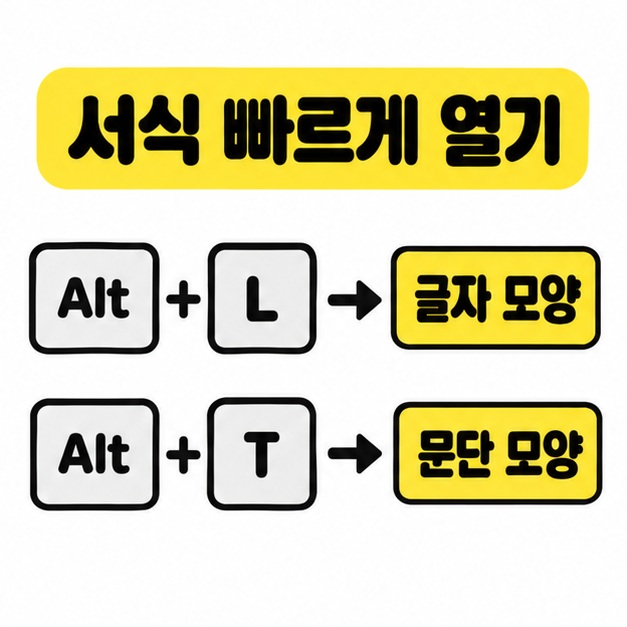
표 단축키는 왜 선택 상태가 중요할까?
표에서는 글자를 입력하는 상태와 셀을 블록으로 선택한 상태에서 실행되는 기능이 다르기 때문이다. M과 S는 셀 블록 상태에서 각각 합치기와 나누기를 실행한다. 셀 안에 글자 커서만 놓고 누르면 같은 작업이 되지 않는다.
표를 만들고 이동하거나 셀을 편집할 때는 아래 조합을 사용한다. 조건이 적힌 기능은 먼저 해당 상태를 만든 뒤 누른다.
| 기능 | 단축키 | 사용 조건 |
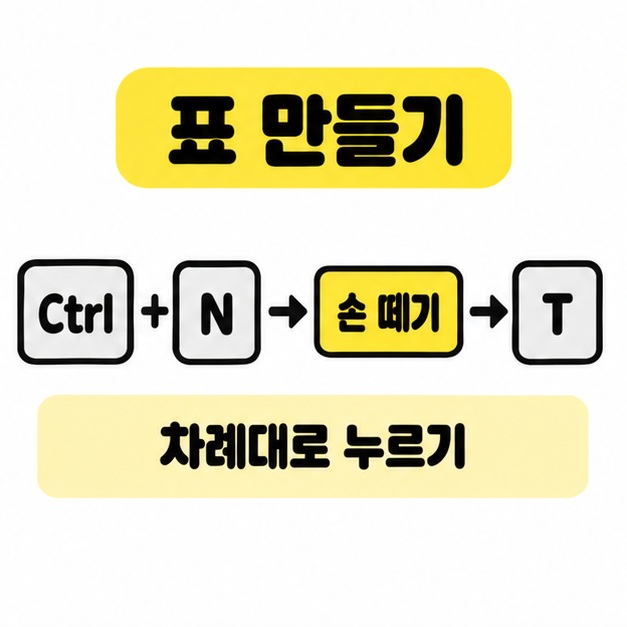
| 표 만들기 | Ctrl+N,T | 순서대로 누르는 조합 |
| 현재 셀 선택 | F5 | 표 안에 커서를 둠 |
| 다음 셀로 이동 | Tab | 표 안에서 사용 |
| 이전 셀로 이동 | Shift+Tab | 표 안에서 사용 |
| 셀 합치기 | M | 합칠 셀들을 블록으로 선택 |
| 셀 나누기 | S | 나눌 셀을 블록으로 선택 |
Ctrl+N,T의 쉼표는 순서를 나눈다. Ctrl과 N을 함께 눌렀다가 손을 뗀 뒤 T만 누르면 된다. 세 키를 동시에 누르는 조합으로 외우지 말자. 표 만들기 창이 열리면 필요한 줄 수와 칸 수를 설정한다.
여러 셀을 키보드로 선택하려면 표 안에서 F5를 두 번 누른 다음 방향키로 범위를 넓힌다. 합칠 범위가 맞는지 확인하고 M을 누른다. 단축키가 예상과 다르게 작동하면 현재 선택 상태와 메뉴에 표시된 조합을 먼저 확인한다. 도구의 사용자 설정에서 단축키 탭을 열면 지정된 키를 확인할 수 있다.
마치면서
저장과 되돌리기부터 시작해 글자 모양, 문단 모양, 표 만들기 순서로 익히면 된다. Ctrl+N,T는 순서대로 누르고, M과 S는 셀을 선택한 뒤 사용한다는 점을 기억하자. 모든 조합을 한 번에 외우기보다 자주 하는 작업을 몇 가지 골라 실제 문서에서 반복하는 편이 좋다.
[안내드립니다] 이 글은 Windows용 한컴오피스 한글의 기본 단축키를 기준으로 작성했습니다. 제품 버전, Mac 또는 웹 환경, 사용자 설정과 편집 상태에 따라 단축키가 달라질 수 있습니다. 사용 중인 프로그램의 메뉴와 도움말에서 실제 지정된 조합을 확인하시기 바랍니다.