한글 배포용 문서 해제(편집 암호, 배포 해제, 암호 없을 때)
한글 배포용 문서 해제는 문서를 만든 사람이 설정한 쓰기 암호를 알고 있어야 정상적으로 진행할 수 있다. 한컴오피스 한글에서는 먼저 배포용 문서를 편집 상태로 전환한 뒤 보안 메뉴에서 배포용 문서 속성을 해제하면 일반 문서처럼 사용할 수 있다. 암호를 모르는 상태에서 강제로 보호를 푸는 공식 기능은 제공되지 않는다. 따라서 본인 문서나 편집 권한을 받은 문서라면 현재 암호를 준비한 뒤 아래 순서대로 진행하면 된다.
한글 배포용 문서 해제는 어떻게 할까?
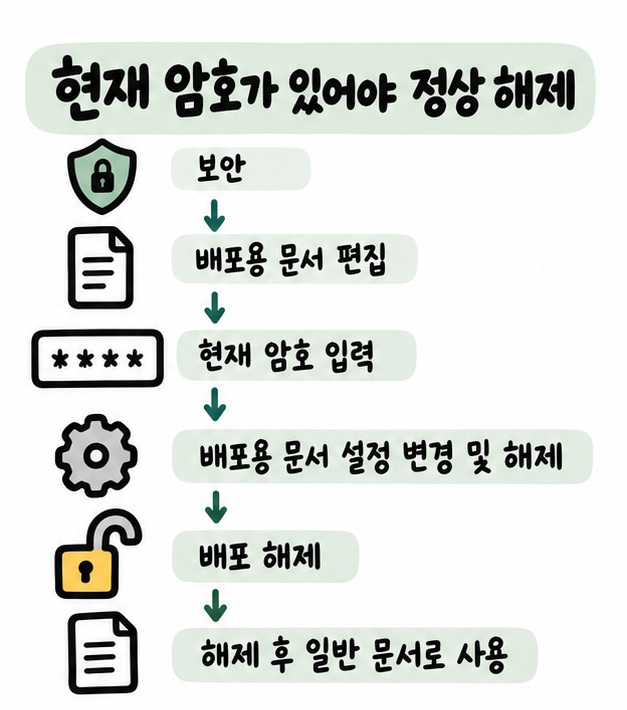
현재 쓰기 암호를 알고 있다면 한글의 보안 메뉴에서 배포용 문서를 편집 상태로 연 뒤 해제할 수 있다. 배포용 문서는 기본적으로 읽기 중심 상태로 열리기 때문에 먼저 편집 권한을 활성화해야 한다.
- 한글에서 배포용 문서를 연다.
- 상단 메뉴에서 보안을 선택한다.
- 배포용 문서 편집을 실행한다.
- 쓰기 또는 현재 암호를 정확히 입력한 뒤 편집을 누른다.
- 편집 상태가 되면 다시 보안 메뉴를 연다.
- 배포용 문서 설정 변경 및 해제를 선택한다.
- 암호 해제를 선택하고 현재 암호를 입력한 뒤 배포 해제를 누른다.
해제가 완료되면 해당 문서는 배포용 속성이 사라지고 일반 문서처럼 편집할 수 있다. 메뉴 이름은 한컴오피스 버전에 따라 표현이나 위치가 조금 달라질 수 있지만 핵심은 ‘배포용 문서 편집’과 ‘배포용 문서 설정 변경 및 해제’ 두 단계를 거치는 것이다.
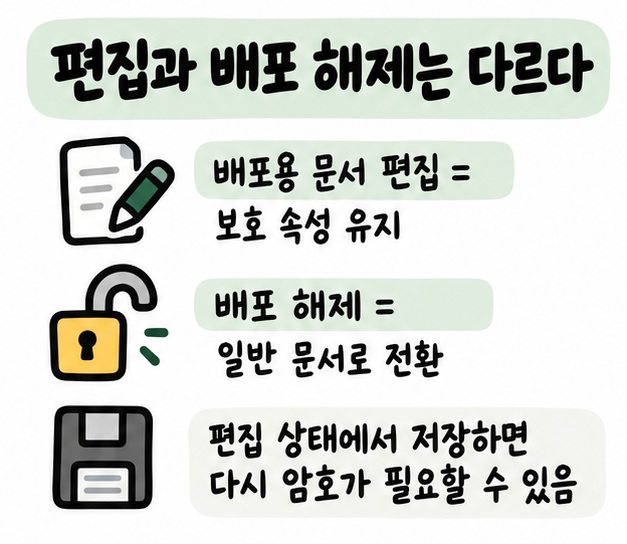
편집만 하는 것과 배포 해제는 무엇이 다를까?
배포용 문서 편집은 보호 속성을 유지한 채 잠시 편집 가능한 상태로 여는 것이고, 배포 해제는 보호 속성 자체를 없애 일반 문서로 바꾸는 것이다. 둘은 비슷해 보여도 저장 후 상태가 다르다.
| 기능 | 결과 |
| 배포용 문서 편집 | 배포용 속성을 유지한 채 편집 상태로 전환 |
| 배포용 문서 암호 변경 | 현재 암호를 새 암호로 변경 |
| 배포용 문서 암호 해제 | 배포용 속성을 해제해 일반 문서로 전환 |
편집 상태에서 그대로 저장하면 다시 배포용 문서 상태가 되어 다음 편집 때 암호를 다시 입력해야 할 수 있다. 앞으로 계속 일반 문서처럼 사용할 목적이라면 단순 편집이 아니라 배포용 문서 설정 변경 및 해제에서 ‘암호 해제’를 선택하는 편이 맞다.
암호를 모르면 한글 배포용 문서를 해제할 수 있을까?
공식 기능으로는 현재 쓰기 암호를 모르면 배포용 문서 편집이나 해제를 할 수 없다. 한컴 도움말도 쓰기 암호를 잊은 경우 암호 변경과 해제가 불가능하다고 안내한다.
- 문서 작성자나 배포한 기관에 편집용 원본을 요청한다.
- 본인이 만든 문서라면 기록해 둔 쓰기 암호를 확인한다.
- 공유 문서라면 편집 권한이 있는 담당자에게 일반 문서 버전을 요청한다.
- 인쇄나 복사가 필요한 경우 배포자가 해당 제한을 해제해 다시 전달하도록 요청한다.
- 출처가 불분명한 암호 해제 프로그램이나 웹사이트에는 문서를 업로드하지 않는다.
배포용 문서는 작성자가 인쇄 제한이나 복사 제한도 함께 설정할 수 있다. 이런 제한 역시 문서 소유자의 설정이므로 권한 없이 우회하기보다 원본 제공이나 권한 변경을 요청하는 것이 안전하다. 공식 사용법은 한컴 배포용 문서 설정 변경 및 해제 도움말에서 확인할 수 있다.

마치면서
한글 배포용 문서 해제는 현재 쓰기 암호를 알고 있을 때 보안 메뉴에서 편집 상태로 전환한 뒤 배포용 문서 설정 변경 및 해제를 실행하면 된다. 편집만 하면 배포용 속성이 유지되지만 배포 해제를 하면 일반 문서로 바뀐다. 암호를 모른다면 공식적으로 강제 해제할 수 없으므로 작성자나 문서 관리 담당자에게 원본이나 편집 권한을 요청하는 것이 가장 안전하다.
[안내드립니다] 배포용 문서는 문서 작성자의 편집·복사·인쇄 제한을 보호하기 위한 기능입니다. 본인 소유이거나 편집 권한을 받은 문서에서만 공식 해제 기능을 사용하고, 암호를 모르는 경우에는 문서 소유자에게 권한 변경이나 원본 제공을 요청하시기 바랍니다.