한글 쪽번호 매기기(기본 설정, 표지 제외, 시작 번호 변경)
한글 문서의 페이지 번호는 [쪽] 메뉴의 [쪽 번호 매기기]에서 위치와 모양을 골라 넣는다. 표지를 제외하고 본문을 1쪽부터 표시하려면 표지 번호 감추기와 시작 번호 변경을 따로 설정하면 된다. 한글 쪽번호 매기기는 숫자를 직접 적는 방식과 달리 문서의 쪽 순서에 맞춰 번호를 표시한다. 윈도우용 한글을 기준으로 기본 설정부터 표지 처리, 번호가 보이지 않을 때 확인할 곳까지 순서대로 알아보자.
한글 쪽번호 매기기, 어디에서 시작할까?
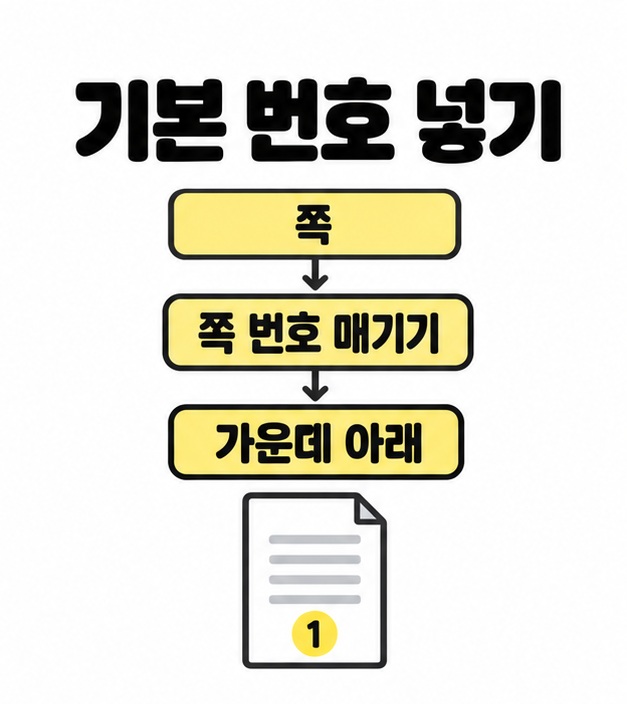
상단 [쪽] 메뉴에서 [쪽 번호 매기기]를 열면 된다. 처음에는 번호 위치를 가운데 아래로, 번호 모양을 아라비아 숫자로 정하면 알아보기 쉽다. 번호 양옆에 선이 필요하면 [줄표 넣기]도 선택할 수 있다.
기본 번호를 넣는 순서는 다음과 같다. 메뉴 이름과 확인 단추의 표시는 사용 중인 버전에 따라 조금 다를 수 있다.
- 번호를 넣을 구역의 본문에 커서를 둔다.
- [쪽] 메뉴에서 [쪽 번호 매기기]를 선택한다.
- [번호 위치]에서 가운데 아래 등 원하는 자리를 고른다.
- [번호 모양]을 선택하고 [넣기] 또는 [확인]을 누른다.
- 다음 쪽으로 이동해 번호가 이어지는지 확인한다.
이 설정은 커서가 있는 한 페이지만이 아니라 현재 구역 전체에 적용된다. 문서가 여러 구역으로 나뉘어 있다면 다른 구역의 표시도 살펴야 한다. 단축키 표기는 Ctrl+N,P이며, Ctrl과 N을 누른 뒤 P를 이어 누르는 방식이다. 화면에서 메뉴를 찾기 어렵다면 한글 쪽 번호 도움말 바로가기에서 위치와 모양을 확인할 수 있다.
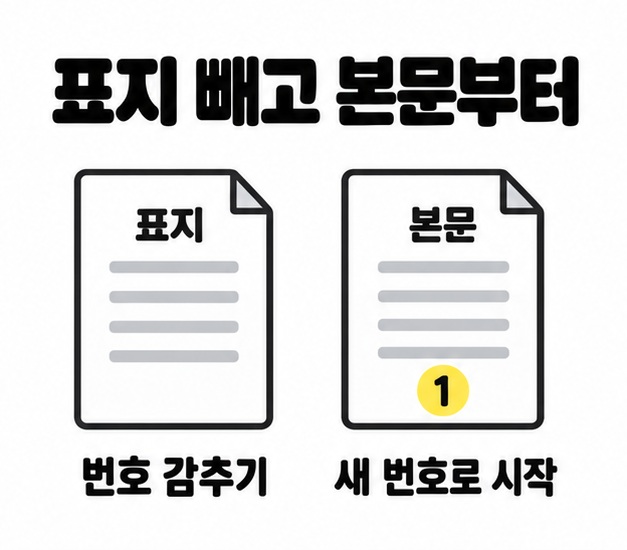
표지를 빼고 본문을 1쪽으로 만들려면?
표지에서는 번호를 감추고, 본문 첫 쪽에서는 [새 번호로 시작]을 설정한다. 표지 번호만 숨기면 다음 쪽 번호가 자동으로 1이 되는 것은 아니다. 보이는 숫자를 없애는 일과 번호의 출발점을 바꾸는 일이 서로 다르기 때문이다.
표지가 한 쪽이고 바로 다음 쪽부터 본문이 시작되는 문서라면 다음 순서로 설정하면 된다.
- 표지 안의 문단에 커서를 둔다.
- [쪽]의 [현재 쪽만 감추기]에서 [쪽 번호]를 선택하고 [설정]을 누른다.
- 본문 첫 쪽으로 커서를 옮긴다.
- [쪽]의 [새 번호로 시작]을 연다.
- [번호 종류]를 [쪽 번호]로 고르고 [시작 번호]에 1을 입력한 뒤 [넣기]를 누른다.
한글 쪽번호 매기기에서 표지 제외가 필요한 경우, 설정 뒤 표지는 빈 번호로, 본문 첫 쪽은 1로 보이는지 함께 확인하자. 앞에 차례가 더 있다면 실제 본문이 시작되는 쪽에서 새 번호를 지정한다. 여러 쪽의 번호를 감추려면 해당 쪽마다 감추기를 적용해야 한다. 번호만 다시 시작하는 목적이라면 구역을 새로 나눌 필요는 없다.
번호가 안 보이거나 중간에 바뀐다면?
문제가 있는 쪽에서 감추기 설정, 번호 위치, 새 번호로 시작한 지점을 차례로 확인한다. 번호가 없다는 이유로 같은 설정을 거듭 넣기보다 기존 설정이 어디에 적용됐는지 찾는 편이 낫다.
화면에서 보이는 증상에 따라 확인할 곳을 나누면 다음과 같다.
- 특정 쪽만 번호가 없다면 그 쪽에 적용된 [현재 쪽만 감추기]의 [쪽 번호] 선택을 확인한다.
- 구역이 바뀐 뒤 번호가 사라졌다면 [쪽 번호 매기기]의 번호 위치가 [쪽 번호 없음]인지 살핀다.
- 중간부터 다시 1이 된다면 [편집-찾기-찾아가기]에서 [조판 부호-새 쪽 번호]를 찾아 시작 번호 설정을 확인한다.
- 번호가 꼬리말 글자와 겹친다면 번호 위치나 꼬리말 위치를 조정한다.
감추기를 해도 숫자가 남는다면 번호를 넣은 방식부터 확인하자. 머리말이나 꼬리말, 바탕쪽 안에 [쪽 번호 넣기]로 삽입한 번호는 [쪽 번호] 항목만 선택해서는 숨겨지지 않는다. 이때는 해당 머리말이나 꼬리말, 바탕쪽의 감추기 설정을 확인해야 한다. 다른 내용도 함께 감춰질 수 있으므로 적용 결과를 살펴보는 것이 좋다.

마치면서
페이지 번호를 넣을 때는 위치와 모양을 먼저 정하고, 표지 표시와 본문 시작 번호를 따로 확인하면 된다. 한글 쪽번호 매기기를 마친 뒤에는 표지, 본문 첫 쪽, 구역이 바뀌는 쪽을 차례로 넘겨 보면 설정이 의도대로 이어지는지 파악하기 쉽다. 번호가 보이지 않거나 다시 시작된다면 감추기와 새 번호 설정을 살피고, 마지막으로 꼬리말과 겹치는 곳이 없는지 확인하자.
[안내드립니다] 이 글은 윈도우용 한글의 일반적인 사용 방법을 정리한 내용입니다. 제품 버전과 문서의 구역 구성, 기존 번호 삽입 방식에 따라 메뉴 표시와 적용 결과가 달라질 수 있습니다.