엑셀 xlookup 함수 사용법(기본 문법, 단가 조회, 오류 점검)
상품코드로 단가를 찾거나 사번에 맞는 이름을 가져올 때는 XLOOKUP을 쓰면 된다. 찾을 값, 검색할 범위, 결과를 가져올 범위를 차례로 지정하는 것이 기본이다. 엑셀 xlookup 함수 사용법에서 먼저 익힐 부분은 정확히 일치하는 값 찾기이며, 복잡한 옵션은 나중에 추가해도 된다. 다만 Excel 2016과 2019에서는 지원하지 않으므로 버전부터 확인해야 한다. 기본 문법과 직접 입력할 예제, 값이 나오지 않을 때 점검할 내용을 정리해 보았다.

엑셀 xlookup 함수 사용법, 기본 문법은?
기본 수식은 =XLOOKUP(찾을값,찾을범위,결과범위)이며, 옵션을 생략하면 정확히 일치하는 첫 번째 항목을 찾는다. 여기서 한글로 적은 부분은 인수의 역할을 설명한 것이므로 실제로는 셀 주소나 값을 넣는다. 찾을 범위와 결과 범위를 따로 지정해 결과가 검색 열의 왼쪽에 있어도 가져올 수 있다.
전체 인수 순서는 =XLOOKUP(lookup_value,lookup_array,return_array,[if_not_found],[match_mode],[search_mode])다. 대괄호는 선택 인수라는 뜻이며 수식에 직접 입력하지 않는다. 처음에는 앞의 세 인수로 시작하고, 값이 없을 때 보여줄 문구를 네 번째 자리에 더하면 된다.
Microsoft 365용 Excel과 Excel 2021, 2024 등에서 사용할 수 있다. Excel 2016이나 2019에서 파일을 열었다면 수식만 고쳐 해결할 수 있는 문제가 아니다. 사용 환경이 지원되는지 확인한 뒤, 필요하면 해당 환경에서 쓸 수 있는 VLOOKUP이나 INDEX와 MATCH 조합을 검토한다.

상품코드로 단가를 찾으려면?
D2에 상품코드를 넣고 E2에 조회 수식을 입력하면 같은 코드가 있는 행의 단가를 가져온다. 아래처럼 A1에는 상품코드, B1에는 단가를 적고 2행부터 데이터를 입력한다. 첫 번째 열은 입력 위치를 설명하는 행 번호이며 별도 데이터 열로 만들지 않는다.
| 행 번호 | A열 상품코드 | B열 단가 |
| 2 | P01 | 1200 |
| 3 | P02 | 2500 |
| 4 | P03 | 1800 |
D2에 P02를 입력하고 E2에는 =XLOOKUP(D2,$A$2:$A$4,$B$2:$B$4,"없음")을 넣는다. 결과는 2500이다. A2:A4에서 P02를 찾아 같은 위치의 B3 값을 가져오는 구조다. D2를 P03으로 바꾸면 1800이 나오고, 표에 없는 P99로 바꾸면 네 번째 인수로 정한 ‘없음’이 표시된다.
엑셀 xlookup 함수 사용법을 연습할 때는 이 예제에서 검색값만 바꿔 결과를 비교하면 인수의 역할이 분명해진다. 범위 주소의 $는 수식을 아래로 복사해도 조회표가 움직이지 않게 고정한다. E2를 E3으로 복사하면 검색값은 D3으로 바뀌고 두 조회 범위는 그대로 유지된다. 자료가 5행까지 늘어나면 두 범위의 끝도 함께 조정한다.

없음이나 오류가 나오면 무엇을 확인할까?
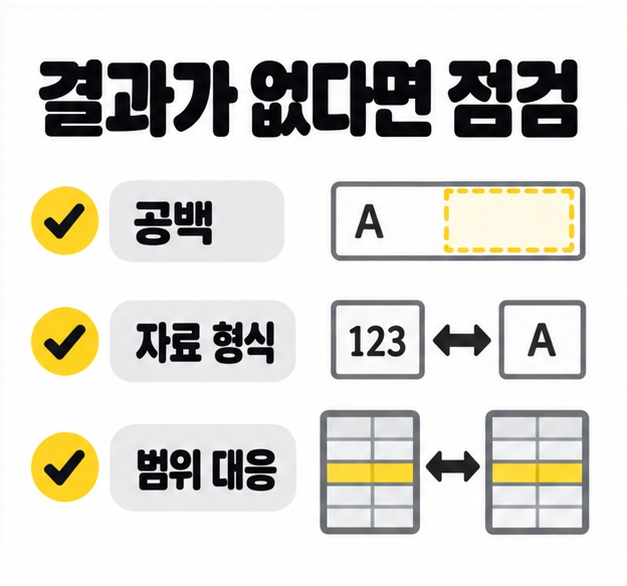
검색값이 실제로 있는지, 비교하는 값의 형식이 같은지, 두 범위가 대응하는지부터 확인한다. 네 번째 인수는 일치 항목을 못 찾았을 때의 표시를 정하는 기능이며 모든 종류의 수식 오류를 처리하는 장치는 아니다. ‘없음’을 빈 문자열 ""로 바꾸면 못 찾았을 때 빈칸처럼 보이지만 원인을 놓칠 수 있다.
값이 보이는데도 찾지 못한다면 아래 항목을 차례로 살핀다. 숫자와 문자가 섞인 코드 목록에서는 특히 자료 형식과 공백을 확인한다.
- 검색값 앞뒤에 불필요한 공백이 붙어 있는지 확인한다.
- 숫자 100과 문자로 저장한 100이 섞여 있다면 실제 자료 형식을 맞춘다.
- A2:A4를 검색하면 이 예제의 결과 범위도 B2:B4로 맞춘다. B3:B5처럼 한 행 밀리지 않게 한다.
- 같은 코드가 여러 번 있으면 기본 검색은 위에서 처음 만난 값을 반환한다.
중복 코드의 마지막 항목이 필요하면 =XLOOKUP(D2,$A$2:$A$4,$B$2:$B$4,"없음",0,-1)처럼 쓴다. 0은 정확한 일치, -1은 마지막부터 찾는 검색 방향이다. 이는 날짜가 가장 최근인 행을 자동으로 고르는 기능이 아니므로 마지막 행과 최신 기록을 혼동하지 않는다.
마치면서
XLOOKUP은 검색값이 들어 있는 범위와 결과를 가져올 범위를 짝지어 지정하는 함수다. 엑셀 xlookup 함수 사용법은 상품코드 예제처럼 세 기본 인수와 없을 때의 표시부터 익히고, 수식을 복사할 때는 조회 범위를 고정하는 흐름으로 연습하면 된다. 결과가 다르면 공백과 자료 형식, 범위의 대응을 살피고, 중복 자료에서 처음 값을 찾을지 마지막 값을 찾을지 정하기 전에 사용 중인 Excel 버전도 함께 확인한다.
[안내드립니다] 한국시간 2026년 10월 21일 확인한 Microsoft 지원 문서를 바탕으로 정리했습니다. 예제의 상품코드와 단가는 설명용 자료이며, 함수 지원 여부와 표시 방식은 사용 중인 Excel 버전 및 환경에 따라 확인하시기 바랍니다.