엑셀 countif 함수 사용법(기본 문법, 조건 예제, 셀 참조, COUNTIFS 차이)
지역별 신청자 수나 기준 점수 이상인 사람 수를 세고 싶다면 COUNTIF를 쓰면 된다. 지정한 범위에서 조건에 맞는 셀의 개수를 구하는 함수다. 숫자를 더하는 함수가 아니므로 점수 합계와 인원수를 구분하는 것이 출발점이다. 엑셀 countif 함수 사용법은 범위와 조건 두 가지를 이해하면 간단한 집계부터 바로 적용할 수 있다. 다만 따옴표와 셀 참조를 잘못 쓰면 예상과 다른 결과가 나온다. 작은 연습용 표로 기본 문법과 조건 작성법, 오류 확인 순서를 알아보자.
엑셀 countif 함수 사용법, 기본 수식은?
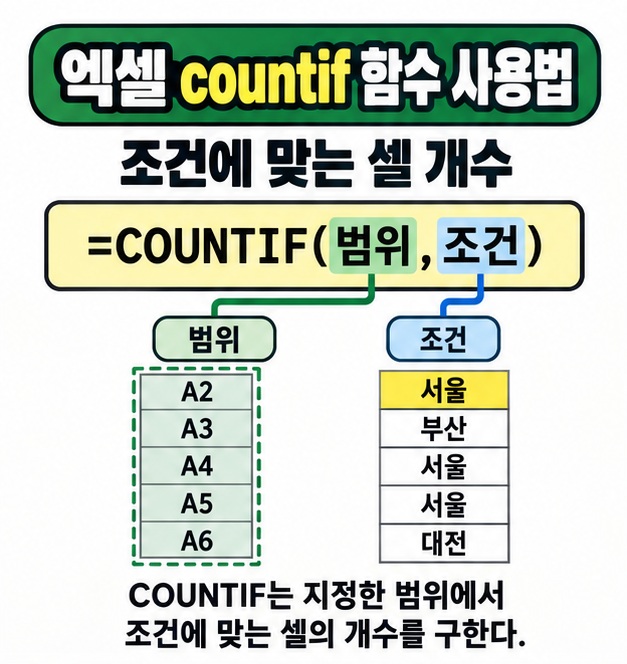
기본 수식은 =COUNTIF(범위,조건)이며, 먼저 검사할 셀 범위를 적고 다음에 찾을 값을 넣는다. 범위는 어디에서 셀을 셀 것인지, 조건은 어떤 셀을 셀 것인지 정하는 부분이다. 다음은 실제 통계가 아닌 연습용 데이터다. A1에는 지역, B1에는 점수를 입력하고 아래처럼 채워 보자.
| 행 번호 | A열: 지역 | B열: 점수 |
| 2 | 서울 | 85 |
| 3 | 부산 | 70 |
| 4 | 서울 | 90 |
| 5 | 서울 | 60 |
| 6 | 대전 | 80 |
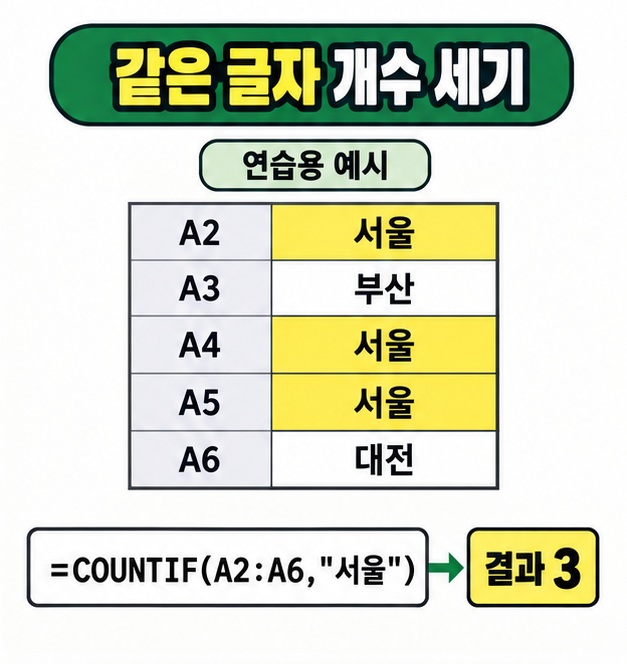
결과를 표시할 빈 셀 C2에 =COUNTIF(A2:A6,"서울")을 입력하고 Enter를 누르면 3이 나온다. A2부터 A6까지에서 내용이 서울인 셀 세 개를 센 결과다. 원본 범위 안에 결과 수식을 넣지 말고 별도 셀을 사용하자.
조건에 글자를 직접 적을 때는 "서울"처럼 큰따옴표로 감싼다. 숫자가 80과 같은 셀은 =COUNTIF(B2:B6,80)으로 셀 수 있고 결과는 1이다. 콜론은 연속 범위, 쉼표는 범위와 조건의 구분에 사용한다.
숫자 비교와 셀 참조 조건은 어떻게 쓸까?
비교 기호를 직접 쓰면 조건 전체를 큰따옴표로 묶고, 기준값을 다른 셀에서 가져오면 기호와 셀 주소를 &로 연결한다. 엑셀 countif 함수 사용법에서 자주 헷갈리는 부분이 이 차이다. D2에는 서울, E2에는 숫자 80을 입력했다고 가정하면 다음처럼 쓸 수 있다.
| 구하려는 개수 | 수식 | 결과 |
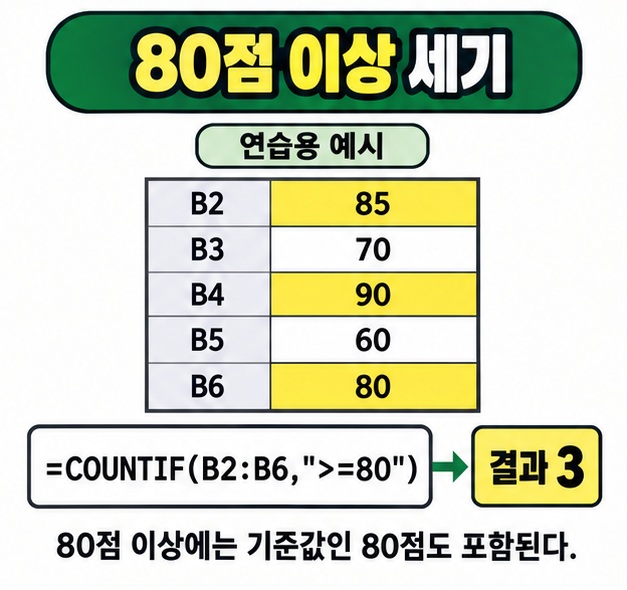
| 80점 이상 | =COUNTIF(B2:B6,">=80") | 3 |
| 80점 초과 | =COUNTIF(B2:B6,">80") | 2 |
| D2와 같은 지역 | =COUNTIF(A2:A6,D2) | 3 |
| E2 점수 이상 | =COUNTIF(B2:B6,">="&E2) | 3 |
| 서로 시작하는 지역 | =COUNTIF(A2:A6,"서*") | 3 |
| 산이 포함된 지역 | =COUNTIF(A2:A6,"*산*") | 1 |
80점 이상에는 80점이 포함되지만 80점 초과에는 포함되지 않는다. ">=E2"처럼 셀 주소까지 따옴표 안에 넣으면 E2의 값을 읽는 조건이 아니다. ">="&E2로 적어야 기준 셀의 숫자를 바꿀 때 집계도 달라진다.
별표 *는 길이가 정해지지 않은 문자열, 물음표 ?는 한 글자에 대응하는 와일드카드다. 셀 내용에서 실제 별표 한 글자를 찾으려면 조건을 "~*"로 쓴다. "서울"은 서울과 같은 셀을 세지만 "*서울*"은 서울이 포함된 더 긴 텍스트도 셀 수 있다.
결과가 다르거나 조건이 두 개라면?
결과가 예상과 다르면 먼저 원본 값과 조건, 수식 복사 후 범위를 확인하고, 여러 조건을 동시에 만족해야 한다면 COUNTIFS를 사용하자. 수식이 정상적으로 계산돼도 데이터나 참조 범위가 달라지면 개수는 달라진다. 다음 항목부터 점검하면 원인을 좁히기 쉽다.
- 찾는 글자 앞뒤에 불필요한 공백이 있거나 철자가 다른지 확인한다.
- 숫자 비교 대상에 텍스트나 단위가 섞였는지 확인하고 데이터 형식을 정리한다.
- 비교 기호를 큰따옴표로 묶었는지, 셀 주소를 잘못 묶지는 않았는지 확인한다.
- 영문 대문자와 소문자를 구분해서 세는 함수가 아니라는 점을 기억한다.
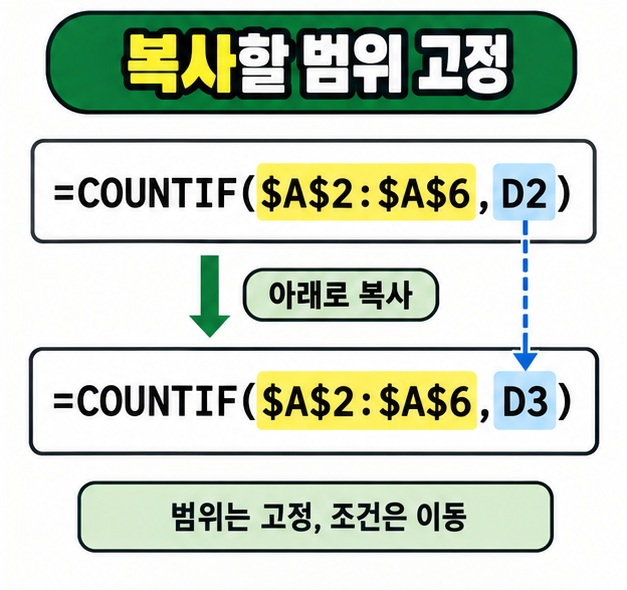
수식을 아래로 복사하면서 원본 범위를 유지하려면 =COUNTIF($A$2:$A$6,D2)처럼 범위를 고정하자. 아래 행으로 복사하면 범위는 그대로이고 조건 셀은 D3으로 바뀐다. 조건 셀까지 고정하려면 $D$2를 쓴다. 고정하지 않은 범위는 복사할 때 함께 이동할 수 있다.
서울이면서 80점 이상인 사람은 =COUNTIFS(A2:A6,"서울",B2:B6,">=80")으로 세며 결과는 2다. 두 범위의 크기를 맞추고 같은 행끼리 조건을 확인하도록 구성하자. 두 COUNTIF 결과를 단순히 더하면 두 조건을 동시에 만족하는 행의 개수가 되지 않는다.
마치면서
엑셀 countif 함수 사용법의 핵심은 개수를 셀 범위와 조건을 정확하게 나누는 것이다. 문자와 비교식에는 큰따옴표를 쓰고, 비교 기호와 기준 셀을 함께 사용할 때는 &로 연결하자. 수식을 복사할 때는 고정할 범위에 $를 붙이고, 결과가 맞지 않으면 원본 데이터의 공백과 형식부터 확인하는 것이 좋다. 한 조건은 COUNTIF로, 여러 조건을 동시에 만족하는 행은 COUNTIFS로 구분하면 같은 표에서도 필요한 집계를 쉽게 만들 수 있다.
[안내드립니다] 이 글의 데이터와 결과는 함수 설명을 위한 연습용 예시입니다. 실제 파일에 적용할 때는 원본 범위와 데이터 형식, 사용 환경의 수식 구분 기호를 확인하시기 바랍니다.