엑셀 단축키(셀 편집, 범위 선택, 서식과 수식)
복사와 붙여넣기는 Ctrl+C와 Ctrl+V, 저장은 Ctrl+S, 셀 내용 수정은 F2로 할 수 있다. 긴 표에서는 Ctrl+방향키로 이동하고 Ctrl+Shift+방향키로 선택 범위를 늘리면 마우스로 끝까지 끌어내리는 수고를 줄일 수 있다. 엑셀 단축키는 많이 외우기보다 지금 반복하는 작업에 하나씩 붙여 익히는 편이 낫다. 아래 내용은 Windows용 데스크톱 엑셀을 기준으로 편집, 범위 선택, 서식과 수식 작업을 나눠 정리한 것이다.
엑셀 단축키, 무엇부터 익히면 좋을까?
처음에는 복사, 붙여넣기, 실행 취소, 저장과 셀 편집부터 익히면 된다. 여러 키 사이의 +는 앞의 키를 누른 상태에서 뒤의 키를 함께 누른다는 뜻이다. 예를 들어 Ctrl+C는 Ctrl을 누른 채 C를 누르는 방식이다.
아래 키는 입력하거나 수정하는 동안 자주 쓰인다. 작업할 셀이나 범위를 먼저 선택하고 실행한다.
| 할 일 | 단축키 |
| 복사와 붙여넣기 | Ctrl+C / Ctrl+V |
| 실행 취소와 저장 | Ctrl+Z / Ctrl+S |
| 내용 찾기 | Ctrl+F |
| 선택한 셀 내용 편집 | F2 |
| 셀 안에서 줄바꿈 | Alt+Enter |
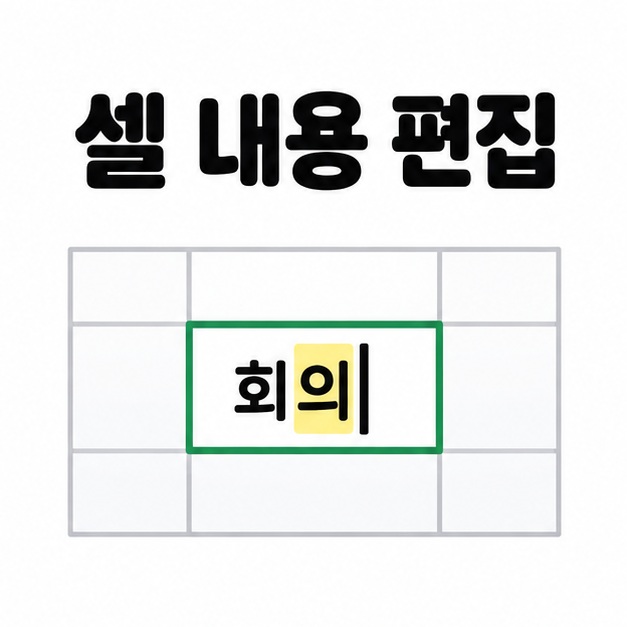
셀을 선택한 채 글자를 바로 입력하면 기존 내용이 새 입력으로 바뀐다. 기존 문장 일부만 고치려면 F2로 편집 상태에 들어간다. 한 셀에 이름과 설명을 두 줄로 적을 때는 줄을 나눌 위치에서 Alt+Enter를 누른다. Enter만 누르면 보통 입력을 끝내고 다른 셀로 이동하므로 구분한다.
긴 표를 빠르게 이동하고 선택하는 방법
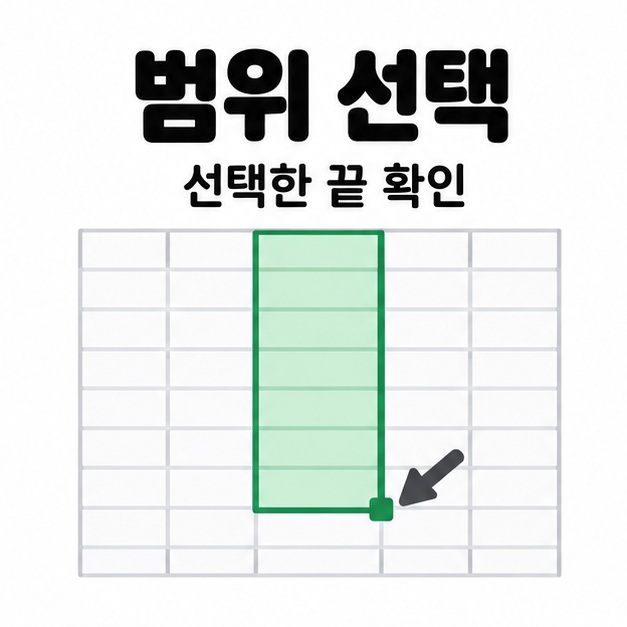
Ctrl+방향키는 데이터 영역의 가장자리로 이동하고, 여기에 Shift를 더하면 이동하는 구간까지 선택한다. 아래로 긴 목록이라면 맨 위 데이터 셀에서 Ctrl+Shift+아래쪽 방향키를 눌러 선택 범위를 늘릴 수 있다.
다만 중간에 빈 셀이 있으면 멈추는 지점이 달라진다. 이 조합을 무조건 마지막 행까지 선택하는 키로 외우면 일부 데이터가 빠질 수 있다. 선택 영역의 아래쪽과 오른쪽 끝을 확인한 뒤 복사하거나 서식을 바꾸는 습관이 필요하다.
이동과 선택을 나눠 기억하면 다음 조합도 이해하기 쉽다.
- Ctrl+Home: 워크시트의 시작 위치로 이동한다.
- Shift+방향키: 선택 영역을 한 셀씩 늘리거나 조정한다.
- Ctrl+Space: 현재 셀이 있는 열 전체를 선택한다.
- Shift+Space: 현재 셀이 있는 행 전체를 선택한다.
행 전체나 열 전체를 선택하면 표 밖의 내용까지 대상에 들어간다. 작은 표의 일부만 바꾸려는 상황에서는 필요한 셀 범위를 직접 지정하는 편이 맞다. 엑셀 단축키를 누르기 전에는 현재 커서가 셀 선택 상태인지, 셀 안의 글자를 편집하는 상태인지도 살핀다. 편집 중 방향키를 누르면 셀 이동 대신 글자 사이로 커서가 움직일 수 있다.
서식과 수식 작업은 어떤 키로 처리할까?
서식은 Ctrl+1, 표 만들기는 Ctrl+T, 필터 전환은 Ctrl+Shift+L로 처리할 수 있다. 아래 조합은 버튼을 찾는 시간을 줄여 주지만 실행 뒤 적용 범위나 대화상자의 항목을 확인해야 한다.
| 단축키 | 기능과 확인할 점 |
| Ctrl+1 | 셀 서식 창 열기. 숫자 표시나 맞춤 등을 선택한다. |
| Ctrl+T | 표 만들기 창 열기. 범위와 머리글 포함 여부를 확인한다. |
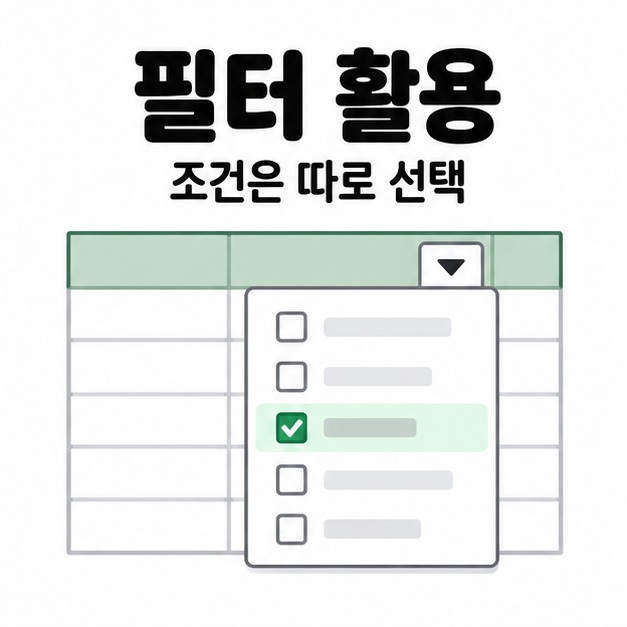
| Ctrl+Shift+L | 필터 단추 켜기와 끄기. 조건은 별도로 고른다. |
| Alt+= | 자동 합계 수식 넣기. 제안된 합계 범위를 확인한다. |
| Ctrl+Alt+V | 선택하여 붙여넣기 창 열기. 값이나 서식 등을 고른다. |
수식 결과만 옮기려면 복사한 뒤 Ctrl+Alt+V를 누르고 값 항목을 선택해 확인한다. 이 키를 누르는 것만으로 값 붙여넣기가 끝나는 것은 아니다. F4도 상황에 따라 다르다. 일반 작업에서는 가능한 마지막 동작을 반복하지만, 수식 편집 중 셀 참조를 선택하고 누르면 A1, $A$1, A$1, $A1 같은 참조 형식을 순환한다.
노트북에서 F2나 F4가 밝기 조절 등으로 작동하면 Fn 키 조합이나 Fn Lock 설정을 확인한다. Mac과 웹용 엑셀은 키 배치와 브라우저 동작이 달라 Windows 조합을 그대로 적용하기 어렵다. 환경별 전체 목록은 Microsoft의 Excel 바로 가기 키 안내에서 확인할 수 있다.
마치면서
손에 익힐 때는 저장과 편집부터 시작해 범위 선택, 서식과 수식 순서로 넓혀 가면 된다. 엑셀 단축키를 연습할 때 중요한 것은 누르는 속도보다 현재 선택한 범위와 실행 결과를 확인하는 일이다. 특히 빈 셀이 낀 목록, 값 붙여넣기, F4 참조 변경은 작은 예제에서 먼저 확인하면 실제 파일에서도 덜 헷갈린다. 평소 반복하는 작업에 맞춰 몇 가지를 꾸준히 사용하면 긴 목록을 한꺼번에 외우는 부담도 줄어든다.
[안내드립니다] 이 글은 Windows용 데스크톱 엑셀의 일반적인 사용법을 정리한 내용입니다. 제품 버전, 운영체제, 키보드 설정과 사용 환경에 따라 일부 동작이나 메뉴가 다를 수 있으므로 실제 화면과 공식 안내를 함께 확인하시기 바랍니다.