엑셀 함수 정리(계산, 조건과 검색, 텍스트와 날짜)
엑셀 함수는 합계 계산, 조건에 따른 분류, 필요한 값 검색처럼 반복되는 작업을 수식으로 처리하는 도구다. 처음에는 모든 함수를 외우기보다 지금 하려는 작업에 맞는 함수를 고르는 것이 중요하다. 아래 엑셀 함수 정리는 자주 쓰는 함수를 계산과 집계, 조건과 검색, 텍스트와 날짜로 나눴다. 각 수식은 서로 독립적인 예시이므로 실제 데이터가 들어 있는 셀 주소와 조건으로 바꿔 사용하면 된다. 기본 수식과 헷갈리기 쉬운 차이, 버전별 확인 사항을 함께 알아보자.

합계와 개수는 어떤 함수로 계산할까?
합계는 SUM, 평균은 AVERAGE, 숫자 셀의 개수는 COUNT로 계산한다. 수식은 등호로 시작하며 B2:B10은 B2부터 B10까지의 범위다.
품목이 A열, 금액이 B열인 예시로 집계 수식을 비교했다.
| 함수 | 수식 예시 | 하는 일 |
| SUM | =SUM(B2:B10) | 금액 합계 |
| AVERAGE | =AVERAGE(B2:B10) | 금액 평균 |
| COUNT | =COUNT(B2:B10) | 숫자가 든 셀 개수 |
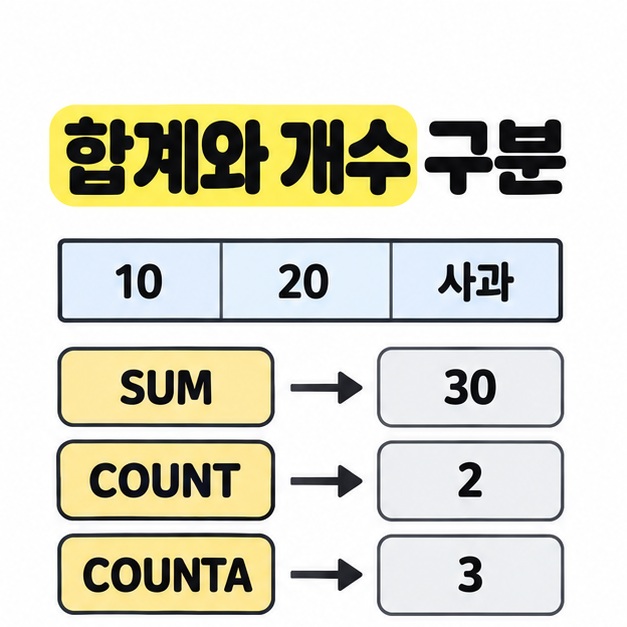
| COUNTA | =COUNTA(A2:A10) | 비어 있지 않은 셀 개수 |
| COUNTIF | =COUNTIF(A2:A10,"사과") | 사과로 입력된 셀 개수 |
| SUMIF | =SUMIF(A2:A10,"사과",B2:B10) | 품목이 사과인 행의 금액 합계 |
엑셀 함수 정리에서 COUNT와 COUNTA의 차이를 알아두자. COUNTA는 수식이 빈 문자열 ""를 반환하는 셀도 센다. COUNT는 참조 범위에서 숫자처럼 보이는 텍스트를 세지 않는다.
최댓값과 최솟값은 =MAX(B2:B10), =MIN(B2:B10)으로 구한다. SUMIF는 조건 범위와 합계 범위의 행을 맞춘다.
엑셀 함수 정리, 조건 판단과 검색은?
조건별 결과는 IF, 표에서 대응하는 값 검색은 VLOOKUP이나 XLOOKUP으로 처리한다. 찾을 값과 가져올 값의 위치부터 정하자.
검색 예시는 A열에서 E2의 값을 찾아 같은 행의 B열 값을 가져온다. 나머지 수식은 독립 예시다.
| 함수 | 수식 예시 | 하는 일 |
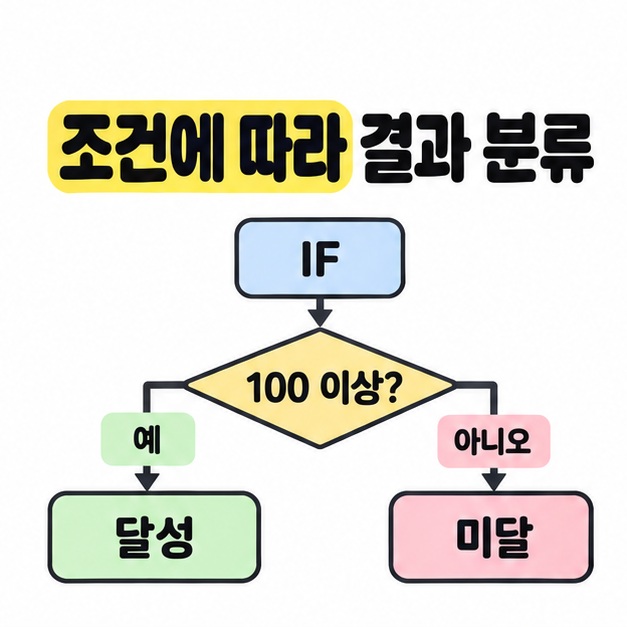
| IF | =IF(B2>=100,"달성","미달") | 100 이상인지 판단 |
| IFERROR | =IFERROR(B2/C2,"확인 필요") | 나눗셈 결과가 오류면 안내 표시 |
| VLOOKUP | =VLOOKUP(E2,$A$2:$B$10,2,FALSE) | 첫 열에서 정확히 일치하는 값 검색 |
| XLOOKUP | =XLOOKUP(E2,$A$2:$A$10,$B$2:$B$10,"없음") | 검색 범위와 반환 범위를 각각 지정 |
VLOOKUP의 FALSE는 정확히 일치 검색이며 XLOOKUP은 이것이 기본값이다. "없음"은 일치 항목을 못 찾았을 때 표시한다. $A$2처럼 달러 기호를 붙이면 복사해도 해당 열과 행 참조가 바뀌지 않는다.
조건에 맞는 행은 =FILTER(A2:B10,B2:B10>=100,"없음")으로 추출하며 결과가 펼쳐질 셀은 비워 둔다. XLOOKUP과 FILTER는 Microsoft 365, Excel 2021과 2024에서 지원하지만 Excel 2016과 2019에서는 지원하지 않는다. IFERROR 사용 전에는 오류 원인부터 확인하자.
텍스트와 날짜를 다룰 때 알아둘 점
문자 추출에는 LEFT와 RIGHT, 일반적인 공백 정리에는 TRIM을 사용한다. 날짜는 실제 저장된 값의 형식도 확인한다.
문자와 날짜 수식 예시를 정리했다. 날짜 수식의 A2는 엑셀이 인식하는 날짜 값이다.
| 함수 | 수식 예시 | 하는 일 |
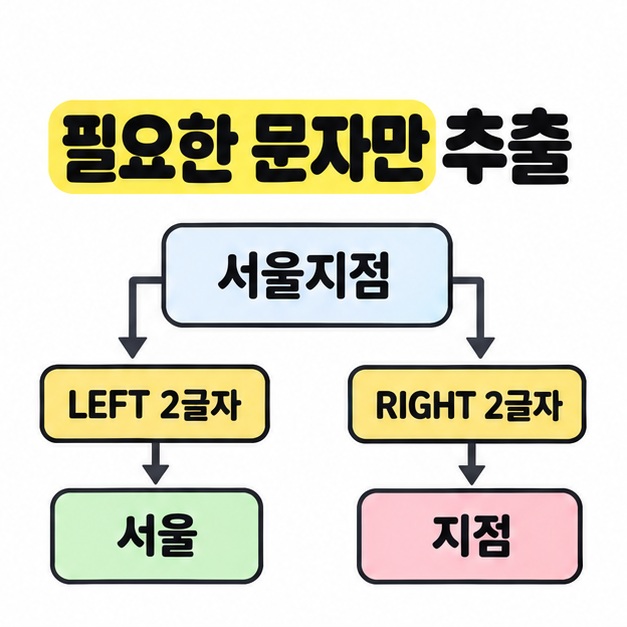
| LEFT | =LEFT("서울지점",2) | 왼쪽 두 글자인 서울 추출 |
| RIGHT | =RIGHT("서울지점",2) | 오른쪽 두 글자인 지점 추출 |
| TRIM | =TRIM(A2) | 앞뒤 공백과 불필요한 중복 공백 정리 |
| TEXT | =TEXT(A2,"yyyy-mm-dd") | 날짜를 지정 형식의 텍스트로 변환 |
| TODAY | =TODAY() | 현재 날짜 반환 |
TRIM이 모든 종류의 공백을 제거하는 것은 아니다. 웹에서 복사한 특수 공백은 남을 수 있다. TEXT의 결과는 텍스트이므로 날짜 계산에는 원래 날짜 값을 쓰는 편이 좋다. 화면 표시만 바꾸려는 경우에는 셀 서식도 검토하자.
구문과 지원 버전은 마이크로소프트 함수 목록 바로가기(영문)에서 확인할 수 있다.
마치면서
함수는 합계와 개수, 조건 판단과 검색, 문자와 날짜처럼 작업의 목적에 맞춰 익히면 활용하기 쉽다. 엑셀 함수 정리에서 수식을 골랐다면 셀 범위와 조건을 실제 데이터에 맞게 바꾸고, 작은 예시로 결과부터 확인하자. COUNT와 COUNTA의 차이, VLOOKUP의 정확히 일치 설정, TEXT 결과의 자료형도 함께 기억하면 좋다. XLOOKUP과 FILTER를 쓸 때는 함께 파일을 열 사람의 엑셀 버전도 확인하자.
[안내드립니다] 이 글의 수식은 학습을 위한 독립적인 예시입니다. 실제 결과는 데이터 형식, 셀 범위, 지역 설정과 엑셀 버전에 따라 달라질 수 있으므로 중요한 자료에 적용하기 전에는 복사본에서 결과를 확인하시기 바랍니다.