엑셀 필터 단축키(Windows, Mac, 메뉴 열기와 조건 지우기)
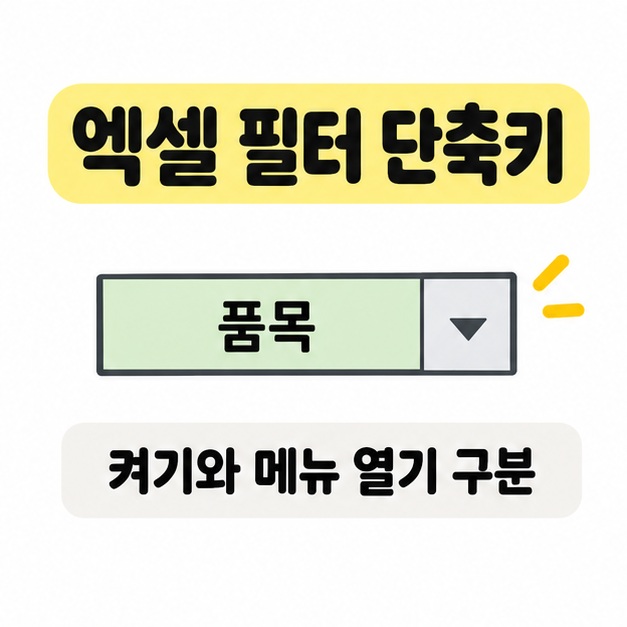
Windows용 엑셀에서 필터를 켜거나 끄는 단축키는 Ctrl + Shift + L이다. 데이터 범위 안의 셀을 선택한 뒤 누르면 필터를 추가하거나 제거할 수 있다. 엑셀 필터 단축키를 찾을 때는 필터 기능을 켜는 것과 특정 열의 선택 메뉴를 여는 것을 구분해야 한다. Mac에서는 키 조합이 다르고, 필터 조건만 지우려는 경우에도 별도 명령을 사용한다. 운영체제별 기본 키와 키보드로 조건을 선택하는 순서, 작동하지 않을 때 확인할 점을 정리해 보았다.
엑셀 필터 단축키, Windows와 Mac은 다를까?
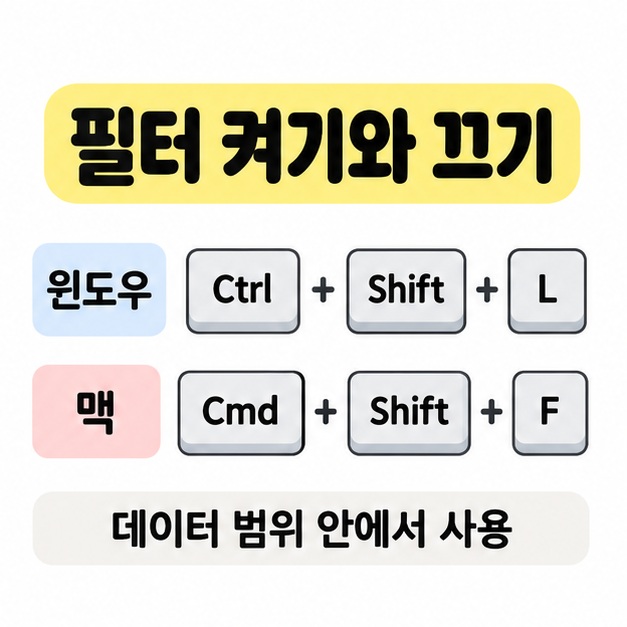
Windows는 Ctrl + Shift + L, Mac은 Cmd + Shift + F로 필터를 추가하거나 제거한다. Mac에서는 Ctrl + Shift + L도 사용할 수 있다. Cmd는 Command 키를 뜻하며 Windows의 Ctrl과 같은 이름의 키가 아니다.
필터 메뉴를 열려면 필터가 설정된 제목 셀을 선택하고 별도의 조합을 누른다. 데스크톱 엑셀의 기본 키를 비교하면 다음과 같다.
| 하려는 작업 | Windows | Mac |
| 필터 추가 또는 제거 | Ctrl + Shift + L | Cmd + Shift + F 또는 Ctrl + Shift + L |
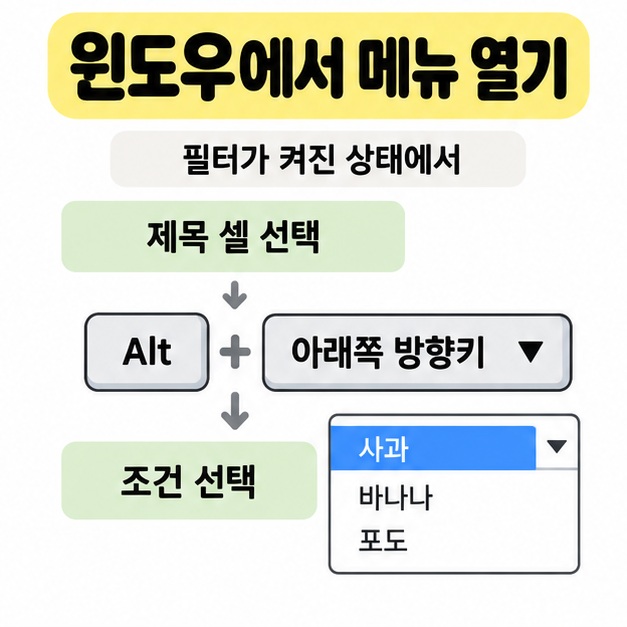
| 선택한 열의 필터 메뉴 열기 | Alt + 아래쪽 방향키 | Option + 아래쪽 방향키 |
| 열린 메뉴 닫기 | Esc | Esc |
더하기 기호는 키를 함께 누른다는 뜻이다. Ctrl과 Shift를 누른 상태에서 영문 L을 누르면 된다. 영문 L과 숫자 1을 혼동하지 말자. 필터가 이미 켜진 상태에서 같은 조합을 다시 누르면 제거하는 동작이므로, 메뉴를 열려던 상황에서는 목적과 다르게 작동할 수 있다.
표 기능으로 만든 데이터에는 제목 행에 필터가 자동으로 추가된다. 이미 화살표가 있다면 켜기 단축키부터 반복하지 말고, 원하는 열의 제목 셀에서 메뉴를 열면 된다.
키보드로 필터 조건을 선택하는 순서
필터를 켠 뒤 원하는 열의 제목 셀에서 메뉴를 열고 표시할 항목을 선택하면 된다. 다음은 Windows용 엑셀에서 일반적인 데이터 범위를 다루는 순서다.
예를 들어 품목과 금액이 있는 표에서 사과에 해당하는 행만 보려면 품목 열의 필터를 사용한다.
- 제목 행이 있는 데이터 범위 안의 셀을 선택한다. 중간에 빈 행이나 빈 열이 있어 범위가 끊겨 보인다면 제목을 포함한 전체 대상 범위를 직접 선택한다.
- Ctrl + Shift + L을 눌러 제목 행에 필터 화살표가 표시되는지 확인한다. 이미 표시돼 있다면 이 단계는 건너뛴다.
- 품목 열의 제목 셀로 이동해 Alt + 아래쪽 방향키를 누른다. 필터 목록과 검색창 등이 있는 메뉴가 열린다.
- 방향키와 Tab으로 이동하고 Space로 선택 항목을 바꾼다. 전체 선택을 해제한 뒤 사과를 선택하고 확인 버튼 또는 Enter로 적용한다.
- 조건에 맞는 행만 보이는지 확인한다. 다른 열에도 필터가 적용돼 있다면 그 조건까지 함께 충족하는 행만 표시된다.
필터는 조건에 맞지 않는 행을 잠시 숨기는 기능이며 원본 데이터를 삭제하지 않는다. 행이 사라진 것처럼 보여도 필터 상태를 먼저 확인하자. 숫자나 날짜 조건을 사용할 때는 데이터가 실제 숫자나 날짜로 인식되는지도 살펴야 한다.
안 되거나 조건만 지우고 싶을 때는?
먼저 셀 편집 상태와 선택 범위, 보호 설정, 실행 환경을 확인한다. 엑셀 필터 단축키를 눌러도 반응이 없다면 같은 명령이 데이터 탭의 필터 버튼으로 실행되는지 비교하면 원인을 좁히기 쉽다.
셀 안에 입력 중이라면 Enter나 Esc로 편집을 마친 뒤 다시 시도한다. 데이터 밖의 빈 셀을 선택했거나 제목 행을 잘못 잡았다면 범위를 다시 지정한다. 시트 보호로 필터 명령이 제한되는지도 확인한다.
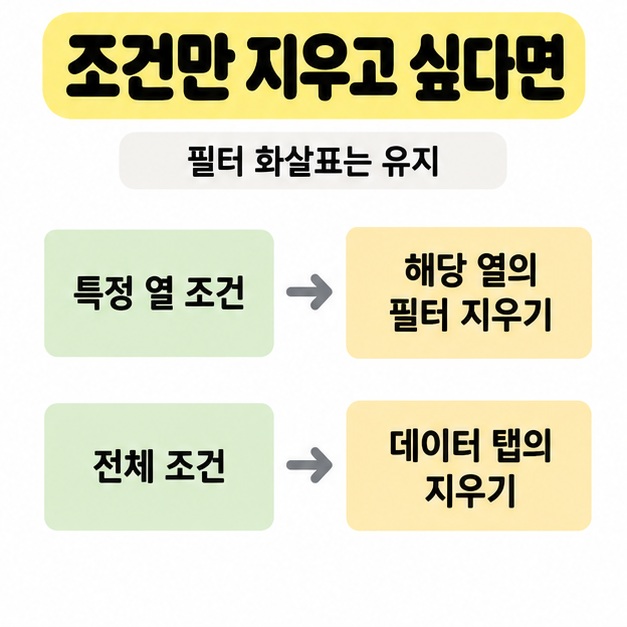
필터 화살표를 유지하면서 특정 열의 조건만 없애려면 해당 열의 메뉴에서 필터 지우기를 선택한다. 여러 열의 조건을 모두 지우려면 데이터 탭의 정렬 및 필터 그룹에서 지우기를 사용한다. 필터 기능 자체를 제거하는 것과 조건만 초기화하는 것은 목적이 다르다.
웹용 엑셀은 브라우저 단축키의 영향을 받을 수 있고, Mac은 운영체제나 다른 프로그램의 단축키와 충돌할 수 있다. 사용 환경별 조합은 마이크로소프트 엑셀 단축키 안내 바로가기(영문)에서 확인할 수 있다.
마치면서
필터 추가와 제거는 Windows에서 Ctrl + Shift + L, Mac에서 Cmd + Shift + F를 기억하면 된다. 엑셀 필터 단축키를 사용할 때는 기능을 켜는 작업과 열의 메뉴를 여는 작업을 나누고, 메뉴 열기는 Windows의 Alt 또는 Mac의 Option과 아래쪽 방향키를 함께 누르자. 조건만 없애고 싶다면 필터 지우기를 사용한다. 키가 작동하지 않으면 셀 편집 상태와 선택 범위부터 확인하고 데이터 탭의 명령과 비교해 보자.
[안내드립니다] 이 글은 데스크톱 엑셀의 기본 단축키를 중심으로 정리한 일반 사용 정보입니다. 버전, 운영체제, 키보드 배열과 사용자 설정에 따라 동작이나 메뉴 이름이 다를 수 있으므로 실제 환경과 공식 안내를 함께 확인하시기 바랍니다.