엑셀 표 만들기(Ctrl + T, 머리글, 필터, 범위 확장)
엑셀에서 데이터를 표로 만들려면 머리글을 포함한 범위를 선택하고 Windows에서 Ctrl + T를 누른다. 메뉴로는 ‘삽입’ 탭에서 ‘표’를 선택하면 된다. 엑셀 표 만들기를 마치면 머리글에서 정렬과 필터를 쓸 수 있고, 새로 입력한 행도 표에 포함할 수 있다. 날짜, 품목, 수량을 기록하는 목록을 예로 들어 순서대로 살펴보자.
엑셀 표 만들기, 범위와 머리글은 어떻게 정할까?
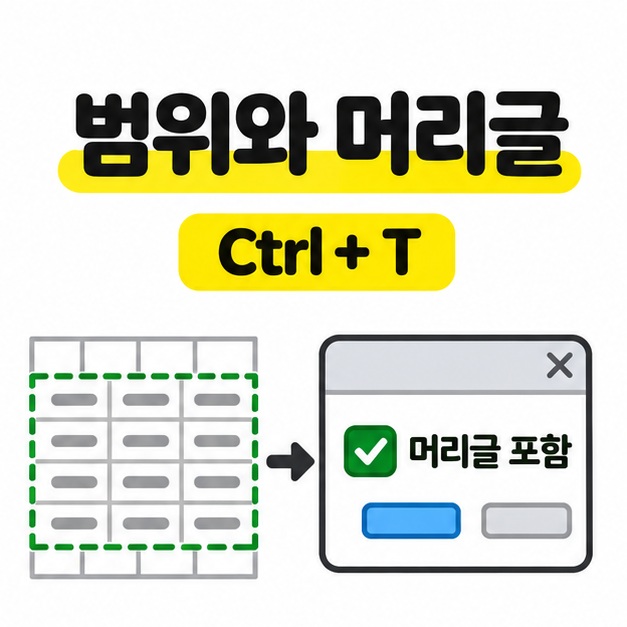
첫 행에 날짜, 품목, 수량처럼 열 이름을 적고 머리글부터 마지막 데이터까지 선택한다. 예를 들어 A1:C6에 머리글 한 줄과 데이터 다섯 줄이 있다면 A1:C6이 표 범위다. 목록 위쪽의 큰 제목이나 아래쪽에 따로 적어 둔 메모는 선택에서 뺀다. 중간에 빈 줄이 있다면 자동으로 잡힌 범위에서 아래 데이터가 빠지지 않았는지 확인한다.
범위를 정했다면 아래 순서로 표를 만든다.
- Windows에서는 Ctrl + T, Mac용 앱에서는 Command + T를 누른다. 메뉴를 이용할 때는 ‘삽입’에서 ‘표’를 선택한다.
- 대화 상자에서 표 범위가 맞는지 본다. 첫 줄에 이미 열 이름이 있다면 ‘머리글 포함’에 해당하는 옵션을 선택한다.
- ‘확인’을 누르고 열 이름 옆에 필터 화살표가 생겼는지 확인한다. 첫 줄을 머리글로 지정하지 않으면 Excel이 ‘열1’ 같은 기본 이름을 추가할 수 있다.
정렬과 필터는 어떻게 쓸까?
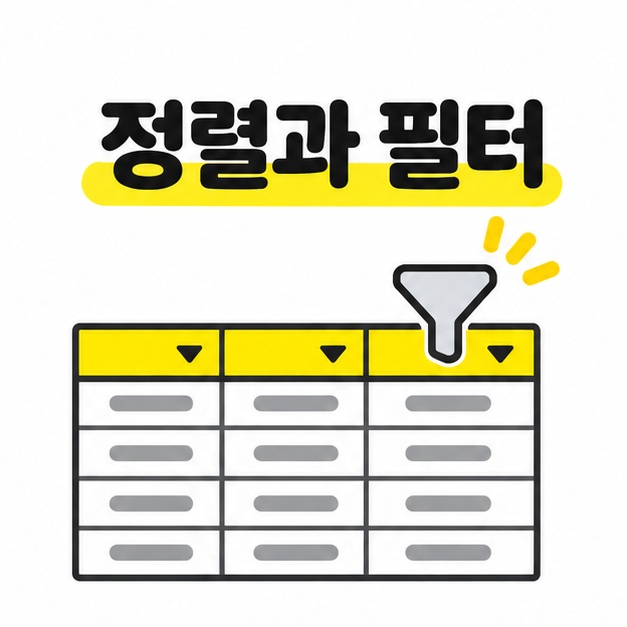
머리글 옆 화살표에서 정렬과 필터를 선택한다. 날짜 순서로 목록을 보고 싶다면 날짜 열에서 오래된 날짜부터 정렬한다. 이때 날짜만 따로 옮겨지는 것이 아니라 같은 행의 품목과 수량도 함께 이동한다. 특정 품목만 보고 싶다면 품목 열의 필터에서 해당 항목을 선택한다.
엑셀 표 만들기 뒤 필터를 적용하면 조건에 맞지 않는 행은 화면에서 가려진다. 전체 목록으로 돌아가려면 해당 열의 필터를 지운다. 표 안을 클릭하면 표 디자인 관련 메뉴가 나타나므로 줄무늬 행이나 표 스타일도 바꿀 수 있다.
새 행이 표에 들어가지 않으면?
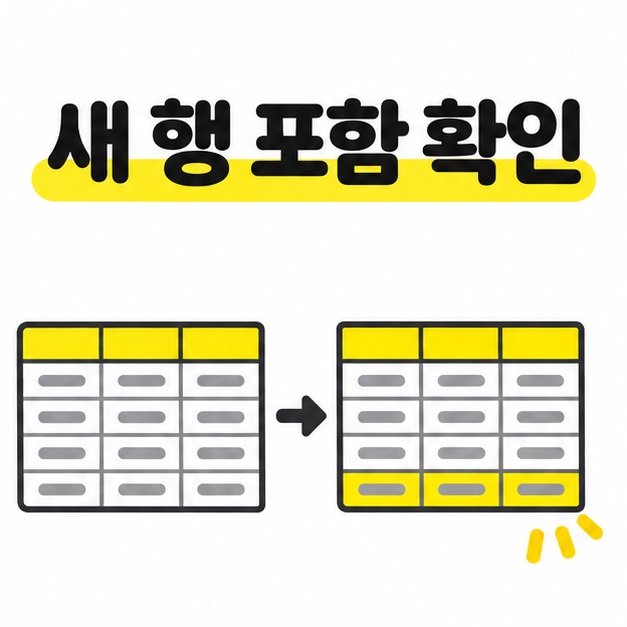
표 바로 아래의 첫 행에 새 데이터를 입력하고 표의 범위가 늘어났는지 확인한다. 보통은 바로 아래에 입력한 행까지 표가 확장된다. 표와 새 데이터 사이에 빈 행이 있거나 자동 확장 설정이 꺼져 있으면 포함되지 않을 수 있다.
자동으로 늘어나지 않았다면 표 안의 셀을 클릭한 뒤 ‘표 디자인’에서 ‘표 크기 조정’을 찾는다. 새 행을 포함하는 범위를 다시 지정한다. 예를 들어 기존 범위가 A1:C6이고 A7:C7에 한 줄을 더 썼다면 A1:C7로 바꾼다. 필터를 적용한 상태에서는 새 데이터가 조건 때문에 가려질 수 있으므로 필요하면 필터를 지우고 확인한다.
마치면서
표를 만들 때는 머리글과 데이터 범위를 먼저 확인한다. 엑셀 표 만들기 뒤에는 머리글 화살표로 정렬과 필터를 써 보고, 새로 입력한 행이 범위에 들어왔는지도 살핀다. 자동 확장이 되지 않으면 표 크기 조정에서 새 범위를 지정하면 된다.
[안내드립니다] 메뉴와 옵션 이름은 Excel 버전과 사용 환경에 따라 달라질 수 있습니다. Microsoft 표 만들기 안내