액셀 창 두개 열기(새 창, 나란히 보기, 화면 분할)
엑셀 자료를 비교하려고 파일을 번갈아 누르다 보면 어느 쪽을 보고 있었는지 헷갈린다. 서로 다른 파일은 각각 열어 나란히 놓고, 같은 파일의 두 시트는 보기 탭에서 새 창을 만들면 한 화면에서 비교할 수 있다. 액셀 창 두개 열기를 찾았다면 먼저 두 파일을 비교하려는지, 한 파일 안의 내용을 함께 보려는지 구분하면 된다. 아래에서는 Windows용 데스크톱 엑셀을 기준으로 파일 열기, 같은 파일의 새 창 만들기, 화면 배치와 확인할 점을 정리한다.
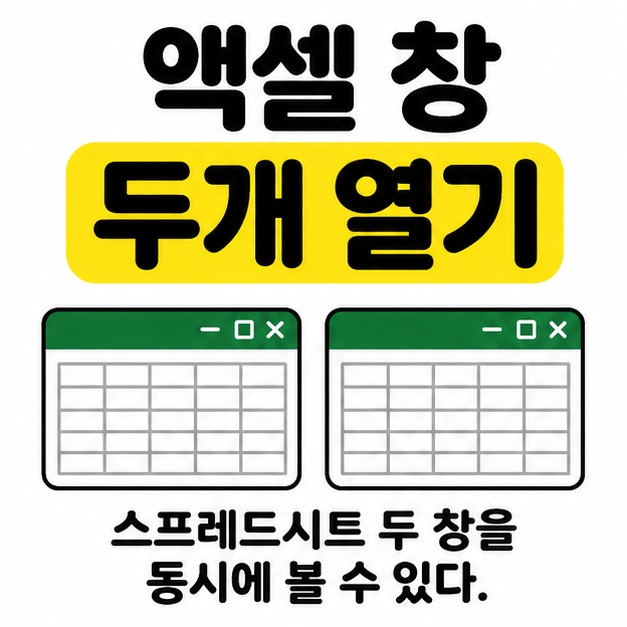
액셀 창 두개 열기, 다른 파일은 어떻게 열까?
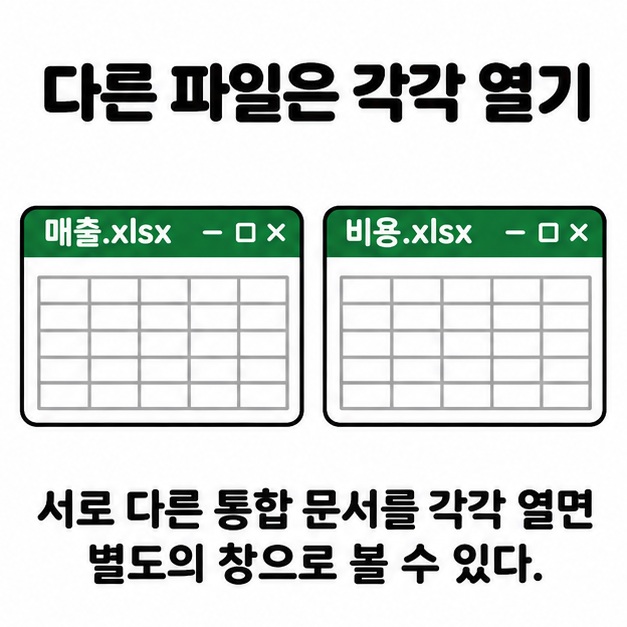
서로 다른 파일을 비교할 때는 필요한 엑셀 파일을 각각 열면 된다. Excel 2013 이후의 Windows용 엑셀은 통합 문서마다 별도의 창을 표시한다. 두 번째 파일을 열었는데 첫 번째 파일이 사라진 것처럼 보여도, 새 창이 앞을 가렸을 수 있다.
- 첫 번째 엑셀 파일을 연다.
- 파일 탐색기에서 두 번째 파일을 더블 클릭하거나 엑셀의 파일 메뉴에서 열기를 선택한다.
- 작업 표시줄의 엑셀 아이콘에 마우스를 올려 열려 있는 창의 미리 보기를 확인한다.
- 각 창의 제목 표시줄에서 파일명을 확인한 뒤 화면 좌우 또는 서로 다른 모니터에 배치한다.
창이 두 개 보인다는 것과 엑셀 프로그램이 완전히 별도로 실행된다는 것은 다르다. 일반적으로 여러 통합 문서는 같은 엑셀 실행 환경에서 각각의 창으로 열린다. 단순히 자료를 나란히 보는 목적이라면 프로그램을 따로 실행할 필요는 없다. Ctrl + N은 기존 자료를 다시 표시하는 기능이 아니라 새로운 빈 통합 문서를 만드는 단축키다.
같은 파일의 두 시트를 함께 보려면?
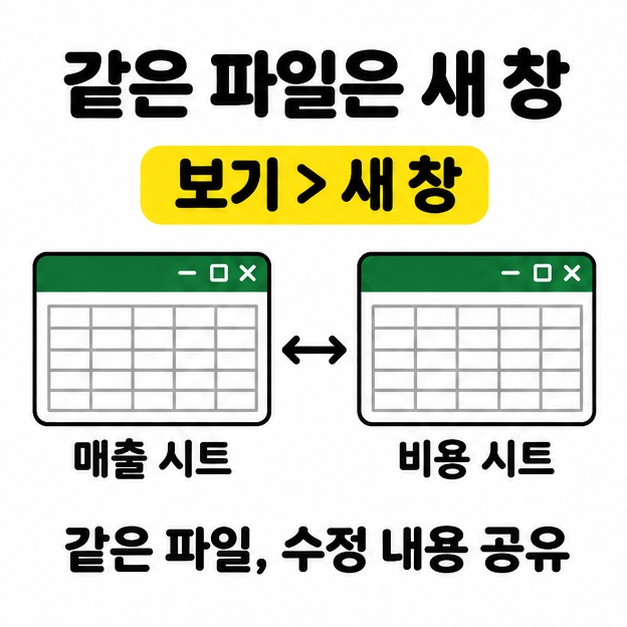
같은 파일 안의 내용을 두 창에서 보려면 상단의 보기 탭에서 새 창을 선택한다. 이 기능은 파일을 복사하는 대신 현재 통합 문서를 보여주는 창을 하나 더 만든다. 액셀 창 두개 열기를 같은 파일에 적용할 때는 이 차이를 알아 두어야 편집 결과를 혼동하지 않는다.
- 비교할 시트가 들어 있는 통합 문서를 연다.
- 보기 탭의 창 그룹에서 새 창을 누른다.
- 한쪽 창에서는 매출 시트, 다른 창에서는 비용 시트처럼 필요한 시트 탭을 각각 선택한다.
- 보기 탭에서 나란히 보기를 선택하거나 Windows의 창 맞춤 기능으로 배치한다.
두 창은 같은 데이터를 바라본다. 한 창에서 셀 값을 바꾸면 다른 창에서도 해당 셀의 변경 내용을 볼 수 있다. 수정 전과 수정 후를 별도로 보관하려면 파일 복사본이 필요하다. 비교를 마친 뒤 추가한 창의 오른쪽 위 닫기 버튼을 누르면, 같은 통합 문서의 다른 창이 남아 있는 경우 그 창만 닫힌다. 마지막 창을 닫을 때는 저장 여부도 확인한다.
두 창을 좌우로 배치하고 따로 움직이는 방법
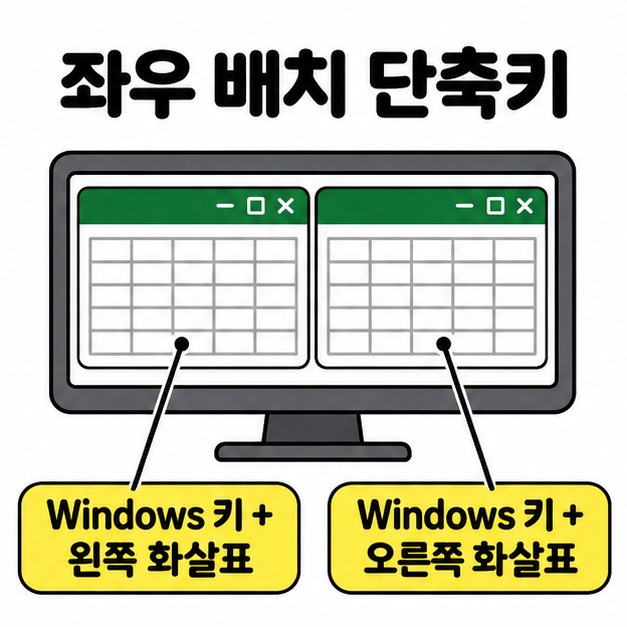
한쪽 창을 선택하고 Windows 키와 왼쪽 화살표를 함께 누른 뒤, 다른 창에서는 Windows 키와 오른쪽 화살표를 누르면 좌우로 배치할 수 있다. 제목 표시줄을 화면의 왼쪽과 오른쪽 가장자리로 끌어 놓는 방법도 있다.
| 하려는 작업 | 사용할 기능 |
| 두 창을 화면 좌우에 배치 | Windows 키 + 왼쪽 또는 오른쪽 화살표 |
| 열린 엑셀 창을 한꺼번에 배치 | 보기 > 모두 정렬 |
| 나란히 놓은 시트를 함께 스크롤 | 보기 > 나란히 보기에서 동시 스크롤 사용 |
| 한 시트의 떨어진 영역을 한 창에서 확인 | 보기 > 나누기 |
나란히 보기에서 두 시트가 함께 움직여 불편하면 동시 스크롤을 해제한다. 반대로 같은 행을 맞춰 비교할 때는 켜 두면 편하다. 두 창의 행 구성 자체가 다르다면 함께 움직인다고 같은 항목이 자동으로 맞춰지는 것은 아니다.
나누기는 하나의 워크시트를 여러 영역으로 보는 기능이므로 별도의 파일 창을 만드는 새 창과 용도가 다르다. 창이 하나뿐이라면 먼저 새 창을 만들었는지, 다른 파일을 실제로 열었는지 확인한다. 구버전 Excel 2010은 통합 문서가 하나의 프로그램 창 안에 표시되는 구조여서 최신 버전과 창 배치 방식이 다르다.
마치면서
액셀 창 두개 열기는 서로 다른 파일이면 각각 열기, 같은 파일이면 보기 탭의 새 창이라는 기준으로 구분하면 쉽다. 두 창을 만든 다음 Windows 키와 방향키로 좌우에 배치하고, 같은 파일을 두 창으로 볼 때는 셀 수정 내용이 함께 반영된다는 점을 기억해야 한다. 한 시트의 위아래 영역만 비교하려면 나누기를 활용할 수 있으므로, 먼저 비교할 대상이 파일인지 시트인지 정하면 필요한 기능을 빠르게 고를 수 있다.
[안내드립니다] 이 글은 Windows용 데스크톱 엑셀의 일반적인 사용 방법을 정리한 내용입니다. 버전과 표시 언어에 따라 메뉴 이름이나 위치가 다를 수 있으며, 중요한 파일은 편집 전에 별도로 보관해 주세요.