dlss4 5 적용법 설정 정리(DLSS 4.5, DLSS 5, NVIDIA 앱)
DLSS는 게임에서 해당 기능을 켠 뒤, 필요한 경우 NVIDIA 앱에서 지원되는 모델과 모드를 적용한다. dlss4 5 적용법 설정의 핵심은 그래픽카드 지원 범위와 게임에 들어 있는 기능을 함께 확인하는 데 있다. DLSS 4, 4.5, 5는 같은 설정을 가리키지 않는다. 2026년 11월 6일 기준으로 PC용 GeForce RTX 환경의 차이와 적용 순서를 정리해 보았다.
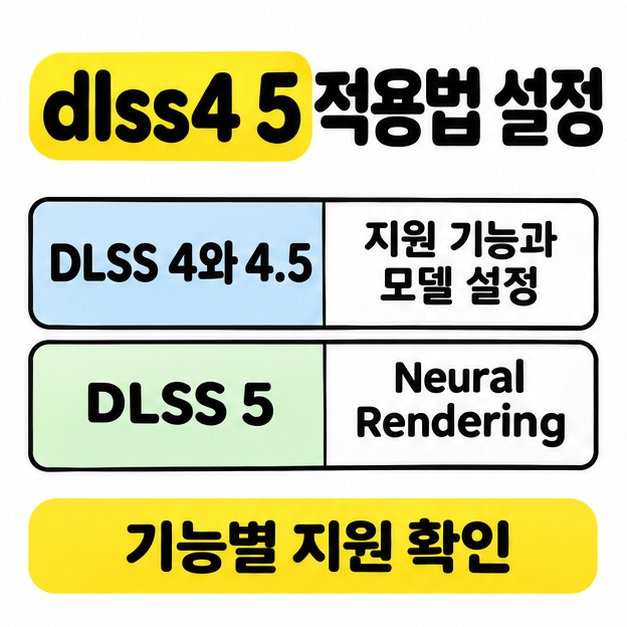
DLSS 4, 4.5, 5는 무엇이 다를까?
DLSS 4와 4.5는 업스케일링 모델과 프레임 생성 기능의 발전을, DLSS 5는 새로운 신경 렌더링 기능을 구분해서 봐야 한다. 게임 지원을 전제로 한 주요 범위는 다음과 같다.
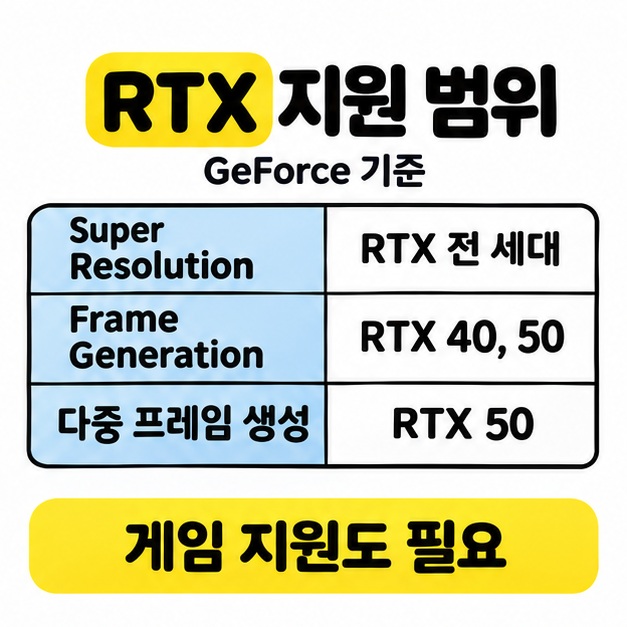
| 기능 | 주요 역할 | GeForce 지원 범위 |
| Super Resolution | 낮은 내부 해상도에서 화면 재구성 | RTX 전 세대 |
| Frame Generation | 추가 프레임 생성 | RTX 40, 50 시리즈 |
| Multi Frame Generation | 여러 프레임 생성, 동적 배율 적용 | RTX 50 시리즈 |
| DLSS 5 Neural Rendering | 조명과 재질 표현 향상 | 현재 RTX 50 시리즈 |
DLSS 4.5의 Super Resolution은 2세대 트랜스포머 모델을 사용한다. RTX 20과 30 시리즈에서도 지원하지만 새 모델의 처리 부담이 더 클 수 있다. 이 경우 기존 Preset K와 성능 및 화질을 비교하는 편이 좋다. DLSS 지원 게임이라는 표시만으로 프레임 생성이나 DLSS 5까지 지원한다고 판단하면 안 된다.
dlss4 5 적용법 설정, 어디서 시작할까?
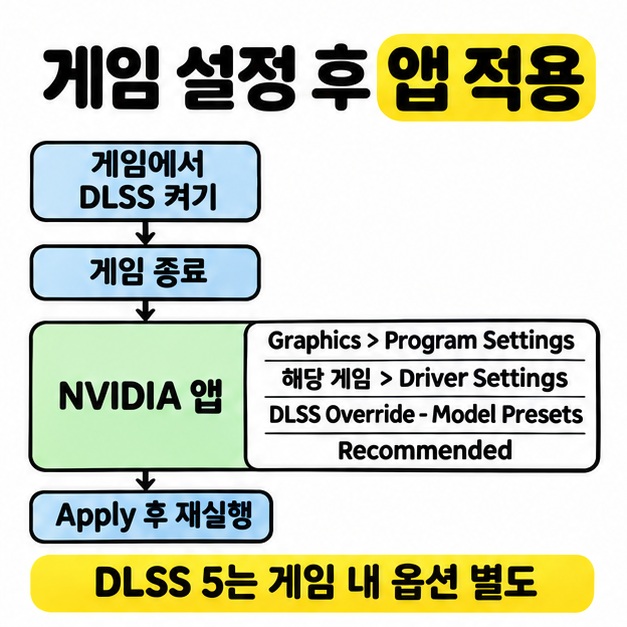
게임과 드라이버, NVIDIA 앱을 업데이트한 다음 게임 안에서 DLSS를 먼저 켜고 앱의 게임별 설정을 적용하면 된다. Super Resolution 모델을 바꾸는 기본 순서는 다음과 같다.
- 게임의 그래픽 설정에서 업스케일러를 NVIDIA DLSS로 선택하고 원하는 화질 모드를 켠 뒤 게임을 종료한다.
- NVIDIA 앱의 Graphics에서 Program Settings를 열고 해당 게임을 선택한다.
- Driver Settings의 DLSS Override - Model Presets를 열어 Recommended를 선택하고 Apply를 누른다.
- 게임을 다시 실행해 화질과 프레임률, 적용 모델을 확인한다.
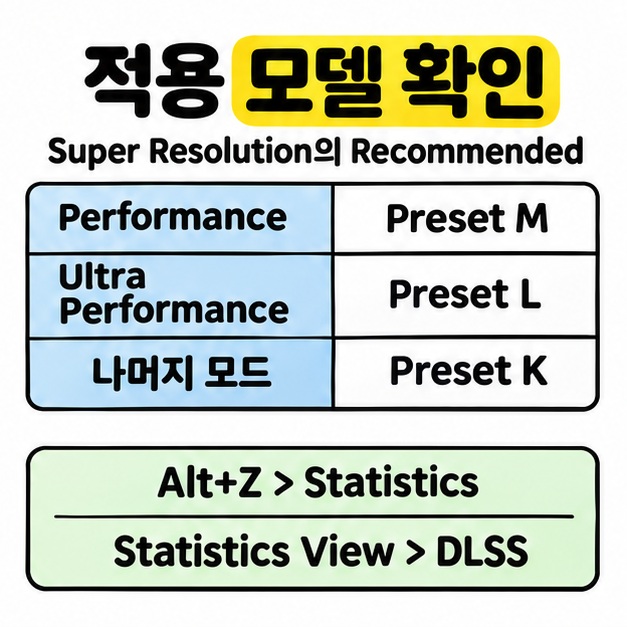
Recommended는 모든 모드에 같은 새 모델을 강제하는 설정이 아니다. 공식 안내상 Super Resolution의 Performance에는 Preset M, Ultra Performance에는 Preset L, 나머지 모드에는 Preset K를 적용한다. 따라서 Quality에서 K가 보인다고 바로 적용 실패는 아니다. M이나 L을 직접 시험하려면 Custom의 Super Resolution 항목에서 선택한다. M은 Performance, L은 4K Ultra Performance에 최적화돼 있다.
RTX 50 시리즈에서 다중 프레임 생성을 쓰려면 게임의 Frame Generation도 먼저 켠다. 이후 앱의 DLSS Override - Frame Generation Mode에서 Dynamic 또는 지원되는 고정 배율을 고른다. Dynamic은 목표 프레임률에 맞춰 배율을 조절하며, 최대 주사율이나 사용자 지정 목표를 선택할 수 있다. 이 기능은 현재 정식 앱에 포함돼 있다.
DLSS 5는 게임에 신경 렌더링 기능이 통합돼 있어야 한다. 예를 들어 업데이트된 호그와트 레거시는 RTX 50 시리즈에서 게임 옵션의 Neural Rendering을 켜는 방식이다. Super Resolution 프리셋을 바꾸는 것만으로 DLSS 5가 추가되지는 않는다.
메뉴가 없거나 적용이 안 되면 무엇을 볼까?
게임의 해당 기능 지원, 앱의 오버라이드 지원, 그래픽카드 조건을 차례로 확인해야 한다. 앱에서 게임 목록을 새로 고치고 실제 실행하는 게임이 선택돼 있는지도 살핀다.
dlss4 5 적용법 설정을 진행할 때는 화면의 FPS 증가만으로 적용 여부를 판단하지 않는 것이 좋다. NVIDIA 오버레이를 켠 상태에서 Alt+Z를 누르고 Statistics, Statistics View, DLSS를 선택하면 지원되는 모델과 모드의 적용 상태를 확인할 수 있다. 게임 내 기능 활성화, Apply, 재실행도 다시 점검한다.
새 모델에서 성능이 떨어지거나 잔상이 거슬리면 같은 장면에서 기존 설정과 비교한다. 앱의 Use the 3D application setting으로 되돌리면 게임에 통합된 설정을 사용할 수 있다. NVIDIA 앱 공식 업데이트 안내
마치면서
적용 순서는 게임 내 DLSS 활성화, NVIDIA 앱의 게임별 오버라이드, 재실행과 상태 확인으로 정리할 수 있다. dlss4 5 적용법 설정에서는 Recommended의 모델 배정과 RTX 세대별 프레임 생성 지원을 구분하고, DLSS 5의 Neural Rendering은 지원 게임 안에서 따로 확인해야 한다. 최신 모델이 언제나 가장 빠른 것은 아니므로 같은 장면에서 화질과 성능을 비교해 선택하는 것이 좋다.
[안내드립니다] 이 글은 일반적인 설정 안내입니다. 지원 게임과 그래픽카드 범위, 메뉴 이름은 업데이트에 따라 달라질 수 있으므로 NVIDIA 및 게임 개발사의 최신 안내를 확인하시기 바랍니다.