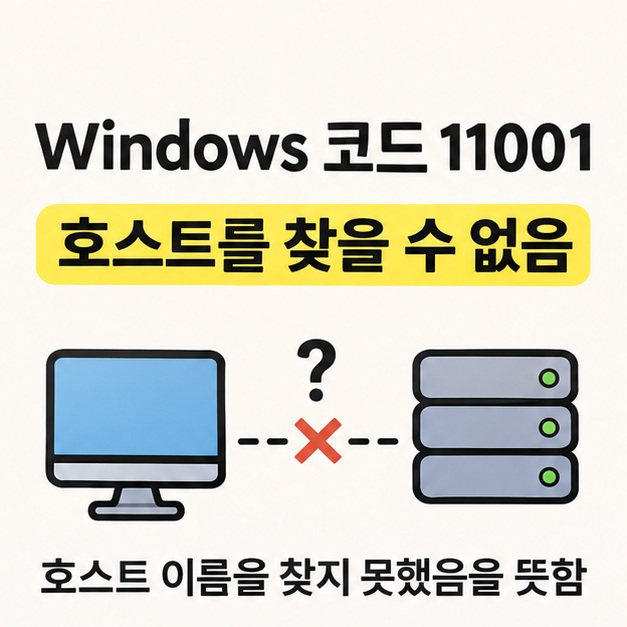
Windows용 카카오톡 PC 로그인 중 11001이 뜨면 인터넷 연결과 서버 이름 조회부터 확인해 보자. Microsoft의 Windows 소켓 오류 목록에서 11001은 ‘호스트를 찾을 수 없음’을 뜻한다. 카카오톡 오류코드 11001을 만났을 때는 먼저 같은 PC에서 웹사이트가 열리는지 확인하면 점검 범위를 좁힐 수 있다. 현재 연결을 확인하는 방법과 DNS 캐시를 지우는 순서, 문제가 계속될 때 문의에 적을 내용을 정리했다.

카카오톡 오류코드 11001은 무슨 뜻일까?
Windows 네트워크 코드 11001의 이름은
WSAHOST_NOT_FOUND
다. 프로그램이 접속하려고 조회한 호스트 이름을 찾지 못했다는 뜻이다. DNS는 사람이 읽을 수 있는 서버 이름을 컴퓨터가 접속에 쓰는 IP 주소로 바꿔 준다. 이 과정에서 주소를 얻지 못하면 로그인 서버 연결도 진행하기 어렵다.
이 설명은 Microsoft가 공개한 Windows 코드의 의미를 바탕으로 한다. 실제 로그인 문제가 어디에서 생겼는지는 사용 중인 연결을 확인해야 알 수 있다. 브라우저에서 웹사이트가 잘 열리더라도 카카오톡이 접속하려는 서버의 이름 조회에서는 문제가 생길 수 있다. 화면에 11001과 함께 다른 숫자나 문구가 있다면 그 내용도 같이 기록해 두자.
인터넷 연결과 DNS는 어떤 순서로 확인할까?
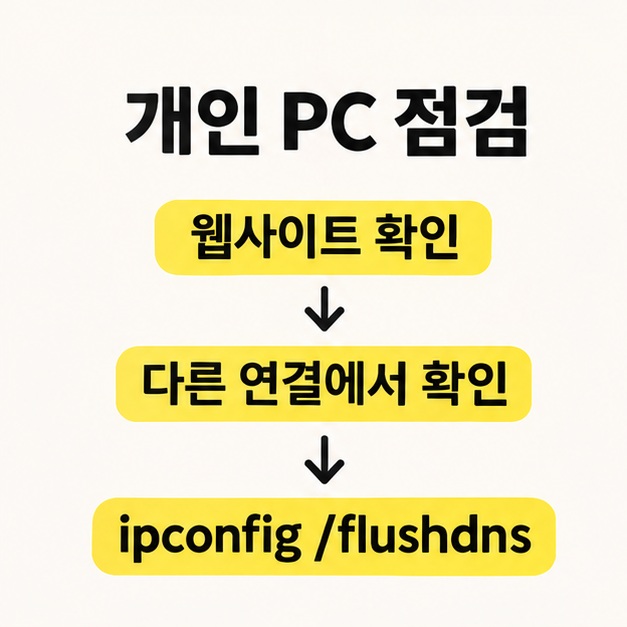
PC에서 다른 웹사이트를 열어 보고, 같은 연결에서 카카오톡을 종료한 뒤 다시 실행한다. 웹사이트도 열리지 않으면 Wi-Fi나 유선 연결부터 확인한다. 카카오톡 오류코드 11001이 계속 표시되면 아래 순서로 어느 기기와 연결에서 문제가 생기는지 살펴보자.
- 브라우저에서 평소 쓰는 웹사이트 두 곳을 열어 본다. 둘 다 열리지 않으면 Wi-Fi를 다시 연결하거나 유선 연결 상태를 확인한다. 웹사이트가 잘 열리면 카카오톡을 종료하고 다시 실행해 본다.
- 휴대전화에서 카카오톡으로 메시지를 보낼 수 있는지 확인한다. 개인 PC라면 사용이 가능한 다른 Wi-Fi에서 PC 카카오톡을 다시 열어 연결에 따라 증상이 달라지는지 본다.
- 개인 PC에서 오류가 이어지면 Windows 검색창에 ‘명령 프롬프트’를 입력하고 ‘관리자 권한으로 실행’을 선택한다.
ipconfig /flushdns를 입력해 Enter를 누른 뒤 카카오톡을 다시 실행한다.
마지막 명령은 Windows에 임시 저장된 DNS 조회 기록을 비운다. 캐시를 비운 뒤에는 서버 이름을 연결에 필요한 주소로 다시 조회한다. 같은 네트워크의 여러 기기에서 웹사이트가 잘 열리지 않는다면 연결을 제공하는 공유기나 인터넷 회선도 점검 대상이다.
계속 연결이 안 되면 어디에 문의할까?
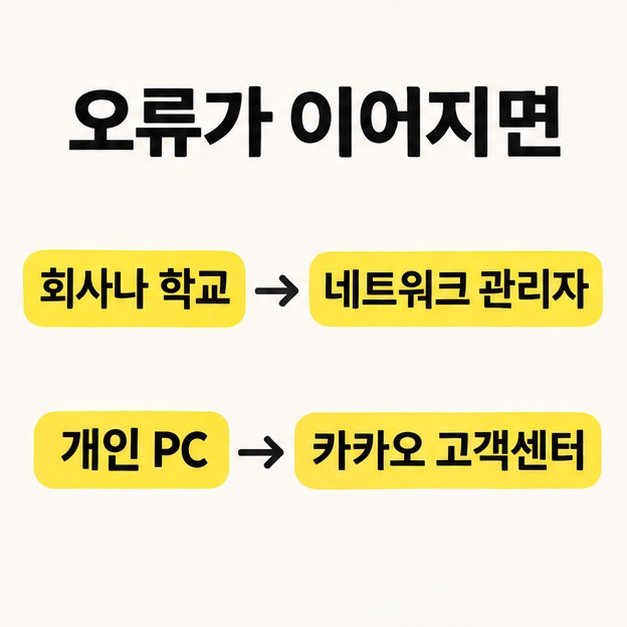
회사나 학교 연결에서만 오류가 난다면 네트워크 관리자에게 확인하고, 개인 PC에서 여러 연결을 써도 카카오톡만 계속 실패한다면 카카오 고객센터에 문의할 수 있다. 관리되는 PC의 프록시나 방화벽 설정은 관리자에게 점검을 맡긴다. 상황별로 먼저 확인할 곳은 다음과 같다.
| 확인 결과 | 다음에 확인할 곳 |
| 같은 연결의 여러 기기에서 웹사이트도 안 열림 | 공유기 연결 상태나 인터넷 회선 |
| 회사나 학교 연결에서만 카카오톡 로그인이 안 됨 | 네트워크 관리자에게 프록시나 접속 정책 확인 |
| 서로 다른 연결에서도 같은 PC의 카카오톡만 실패 | 오류 문구를 모아 카카오 고객센터에 문의 |
여러 사람이 다른 연결에서도 비슷한 시각에 로그인 오류를 겪는다면 카카오의 장애 안내가 있는지도 확인해 보자. 문의할 때는 발생 시각, Windows와 카카오톡 버전, 오류 화면, 다른 연결에서 시도한 결과를 같이 적는다. 화면을 첨부한다면 계정 정보와 인증번호는 가린다. 카카오톡 고객센터 문의 바로가기
마치면서
카카오톡 오류코드 11001이 Windows PC에 뜨면 웹사이트가 열리는지부터 확인한다. 이 번호는 Windows에서 호스트 이름을 찾지 못했다는 단서다. 웹사이트가 잘 열린다면 카카오톡을 다시 실행하고, 개인 PC에서는 DNS 캐시를 비운 뒤 접속을 다시 시도해 볼 수 있다. 회사나 학교에서만 반복되면 그 네트워크의 관리자에게 확인하고, 개인 PC에서 서로 다른 연결을 써도 이어지면 오류 문구와 확인한 결과를 카카오 고객센터에 전하자.
[안내드립니다] Windows용 카카오톡의 로그인 과정에서 연결 오류가 발생한 경우를 기준으로 정리했습니다. 사용하는 기기와 네트워크 환경에 따라 확인 결과가 달라질 수 있습니다.
'IT 인터넷' 카테고리의 다른 글
| 멀티프로필 확인방법(상대 프로필, 지정친구, 단체 채팅방) (0) | 2026.11.22 |
|---|---|
| 모바일팩스 무료, 어디까지 가능할까?(MMS 요금, 050 수신번호, 팩스 보내기) (0) | 2026.11.21 |
| 카톡 친구추가 상대방(알림 여부, 추천친구, 전화번호로 추가) (0) | 2026.11.21 |
| 카톡 투데이 안보이게(스티커 삭제, 나만 보기, 방문 수) (0) | 2026.11.21 |
| 카카오톡 갑자기 로그아웃(PC 로그인, 휴대폰 재인증, 계정 보안, 대화 복원) (0) | 2026.11.20 |