IT 인터넷 11

한글 줄간격 단축키(줄이기, 늘리기, 문단 선택, 160% 설정)

한글 줄간격 단축키는 좁힐 때 Alt+Shift+A, 넓힐 때 Alt+Shift+Z다. 줄간격을 160%처럼 정확한 값으로 맞추려면 Alt+T로 문단 모양을 열어 직접 입력하면 된다. 여기서는 윈도우용 한컴오피스 한글의 기본 단축키를 기준으로 설명한다. 같은 키를 눌러도 커서 위치와 선택 범위에 따라 적용되는 문단이 달라지므로, 단축키와 범위 선택을 함께 익히는 것이 좋다.한글 줄간격 단축키, 줄이기와 늘리기는?Alt와 Shift를 누른 상태에서 A를 누르면 줄간격이 좁아지고, Z를 누르면 넓어진다. 세 키를 차례로 눌렀다 떼는 방식이 아니라 함께 조합해서 누르는 방식이다. 자주 쓰는 기능을 표로 정리하면 다음과 같다. 기능기본 단축키함께 알아둘 키줄간격 줄이기Alt+Shift+ACtrl+Shift+Q줄..

IT 인터넷 2026.10.04

한글 pdf 변환 방법(HWP, HWPX, PDF로 저장, 인쇄, 깨짐 해결)

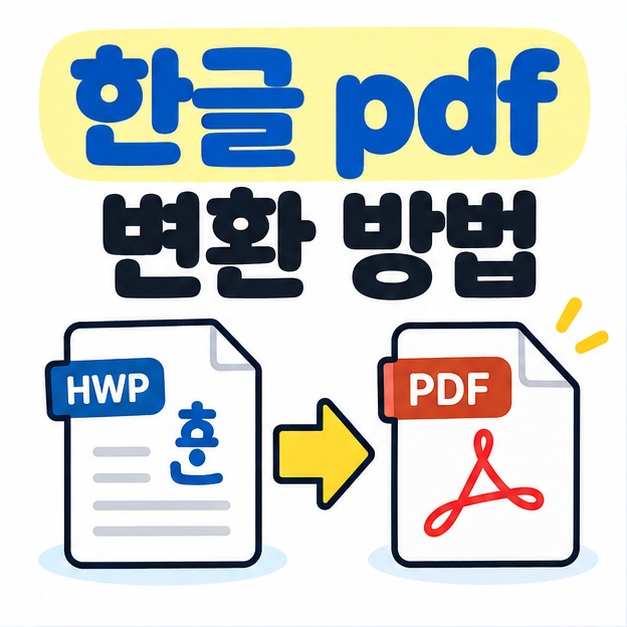
한글 pdf 변환 방법은 한컴오피스 한글에서 파일 메뉴의 ‘PDF로 저장하기’ 기능을 사용하는 것이 가장 간단하다. HWP나 HWPX 문서를 연 뒤 저장 위치와 파일 이름을 정하면 바로 PDF로 만들 수 있다. 별도의 변환 사이트를 거치지 않아 문서 내용이 외부로 업로드되지 않는다는 점도 장점이다. PDF로 저장한 뒤에는 글꼴, 표, 그림, 쪽 번호가 원본과 같은지 한 번 확인하는 것이 좋다. 한글 pdf 변환 방법은 가장 쉽게 어떻게 할까?한컴오피스 한글에서 문서를 연 뒤 ‘파일 > PDF로 저장하기’를 선택하면 된다. 문서 전체뿐 아니라 현재 쪽이나 일부 쪽만 PDF로 저장하는 것도 가능하다. PDF로 바꿀 HWP 또는 HWPX 문서를 한글에서 연다.상단 메뉴에서 ‘파일’을 누른다.‘PDF로 저장하기..

IT 인터넷 2026.10.03

애플 파일 안열릴 때 여는법(아이폰, 아이패드, 맥, iCloud 해결)

애플 파일 안열릴 때 여는법은 먼저 파일 형식과 저장 위치부터 확인하면 된다. 아이폰과 아이패드에서는 파일 앱에서 해당 파일을 길게 눌러 ‘다음으로 열기’를 선택하면 다른 앱으로 열 수 있고, iCloud Drive 파일이라면 동기화가 켜져 있는지도 확인해야 한다. 맥에서는 Finder에서 파일을 우클릭한 뒤 ‘다음으로 열기’를 사용하면 된다. 그래도 열리지 않으면 지원하지 않는 확장자, 다운로드 미완료, 파일 손상 가능성을 차례로 확인한다. 애플 파일 안열릴 때 여는법은 무엇부터 확인할까?가장 먼저 파일 확장자와 그 파일을 열 수 있는 앱이 설치되어 있는지 확인한다. PDF, JPG, PNG처럼 기본 앱으로 열리는 형식도 있지만 PSD, AI, CAD, 특정 문서 형식처럼 전용 앱이 필요한 파일도 있다..

IT 인터넷 2026.10.02

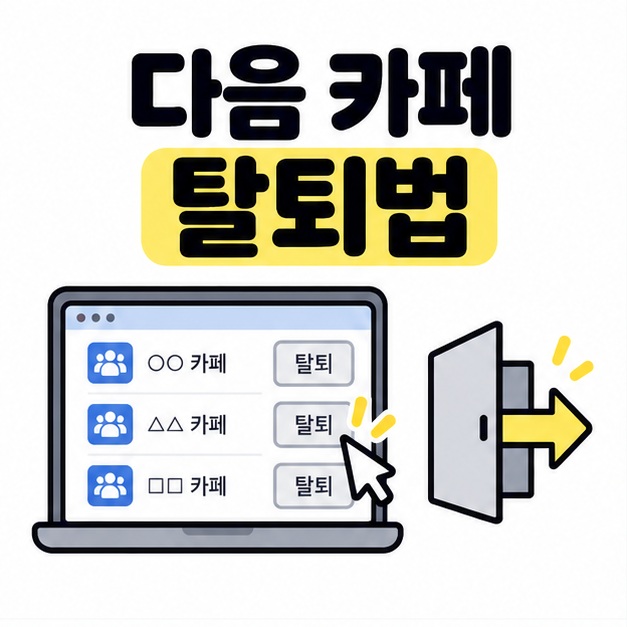
다음 카페 탈퇴법 (PC 모바일 게시글 삭제 주의사항)

다음 카페 탈퇴법은 가입한 카페 안의 ‘카페 탈퇴’ 메뉴를 누르거나, 내 카페 목록에서 해당 카페의 탈퇴 버튼을 이용하면 된다. PC에서는 카페 왼쪽 메뉴 아래쪽이나 내 카페 목록에서 처리할 수 있고, 모바일웹에서는 필요하면 PC 화면으로 전환해 같은 메뉴를 이용할 수 있다. 다만 탈퇴해도 내가 작성한 게시글과 댓글은 자동으로 삭제되지 않으므로, 지우고 싶은 글이 있다면 탈퇴 전에 먼저 정리하는 게 좋다. 가입 직후에는 바로 탈퇴가 제한될 수 있다는 점도 함께 알아두면 된다. 다음 카페 탈퇴법은 PC에서 어떻게 할까?PC에서는 탈퇴하려는 카페에 직접 들어가 ‘카페 탈퇴’를 누르는 방법이 가장 간단하다. 공식 고객센터 안내에서는 카페 왼쪽 메뉴 최하단의 탈퇴 메뉴 또는 내 카페 목록의 탈퇴 버튼을 이용하도..

IT 인터넷 2026.10.01

한글 사진 넣기 단축키 (그림 삽입, 크기 조절, 배치 방법)

한글 사진 넣기 단축키는 Windows 한/글 기준 Ctrl+N,I다. Ctrl과 N을 함께 눌렀다가 손을 뗀 뒤 I를 누르면 그림 넣기 창이 열리고, 원하는 사진 파일을 선택해 문서에 삽입할 수 있다. 메뉴로 찾는다면 입력에서 그림 기능을 선택하면 된다. 사진을 넣은 뒤에는 크기와 배치 방식을 조절하면 문서가 훨씬 깔끔해진다. 한글 사진 넣기 단축키는 어떻게 누를까?Windows 한/글에서 그림 넣기 단축키는 Ctrl+N,I다. 이것은 세 키를 한 번에 누르는 방식이 아니라 겹글쇠 단축키다. 먼저 Ctrl+N을 누른 뒤 손을 떼고 I를 누르면 그림 넣기 대화 상자가 열린다. 사진을 넣을 위치에 커서를 둔다.Ctrl+N을 누른 뒤 I를 누른다.그림 넣기 창에서 JPG, PNG 등 원하는 파일을 선택한다...

IT 인터넷 2026.09.30

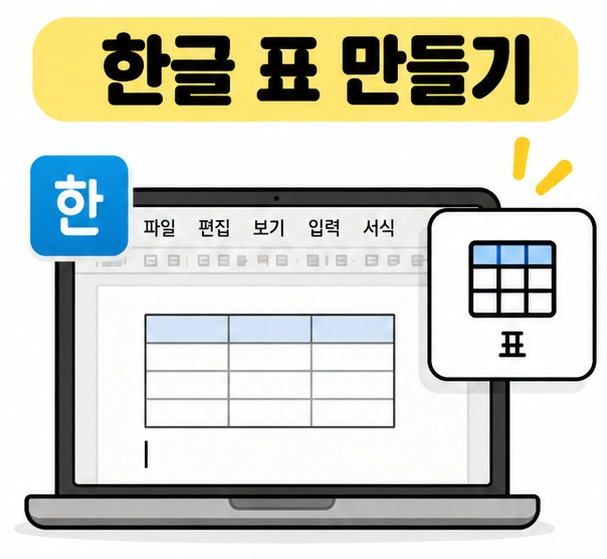
한글 표 만들기(표 삽입, 셀 합치기, 크기 조절, 단축키)

한글 표 만들기는 메뉴를 이용해도 되고 단축키로도 빠르게 시작할 수 있다. 기본 방법은 입력 → 표 → 표 만들기를 선택한 뒤 줄 수와 칸 수를 정하는 것이다. 단축키는 Ctrl+N,T이며, Ctrl과 N을 함께 누른 뒤 손을 떼고 T를 누르는 방식이다. 표를 만든 뒤에는 셀 합치기, 나누기, 줄·칸 추가 같은 기능으로 원하는 형태로 다듬으면 된다.한글 표 만들기는 어떻게 시작할까?가장 쉬운 방법은 메뉴에서 표를 넣는 것이다. 문서에서 표를 넣을 위치에 커서를 두고 표 만들기를 실행한 뒤 필요한 줄과 칸 수를 정하면 된다. 표를 넣을 위치에 커서를 둔다.입력 → 표 → 표 만들기를 선택한다.줄 수와 칸 수를 정한다.확인을 누르면 표가 문서에 삽입된다. 마우스 대신 단축키를 쓰고 싶다면 Ctrl+N,T를 ..

IT 인터넷 2026.09.29

한글 특수문자 단축키(Ctrl+F10, 자음+한자, 문자표 사용법)

한글 특수문자 단축키는 가장 먼저 Ctrl+F10을 기억하면 된다. 한컴오피스 한글에서 Ctrl+F10을 누르면 문자표가 열리고, 키보드에 없는 기호·수학기호·원문자·화살표·외국어 문자 등을 찾아 넣을 수 있다. 자주 쓰는 특수문자는 한글 자음 하나를 입력한 뒤 F9 또는 한자 키를 눌러 빠르게 고를 수도 있다. Windows와 Mac은 단축키가 다르므로 사용하는 운영체제에 맞게 확인하는 것이 좋다. 한글 특수문자 단축키는 무엇을 쓰면 될까?Windows용 한컴오피스 한글에서 문자표를 여는 기본 단축키는 Ctrl+F10이다. 커서를 특수문자를 넣을 위치에 둔 뒤 Ctrl+F10을 누르면 문자표 창이 열리고 원하는 문자를 선택해 넣을 수 있다. 기능단축키문자표 열기Ctrl+F10자음별 특수문자 불러오기한글..

IT 인터넷 2026.09.28

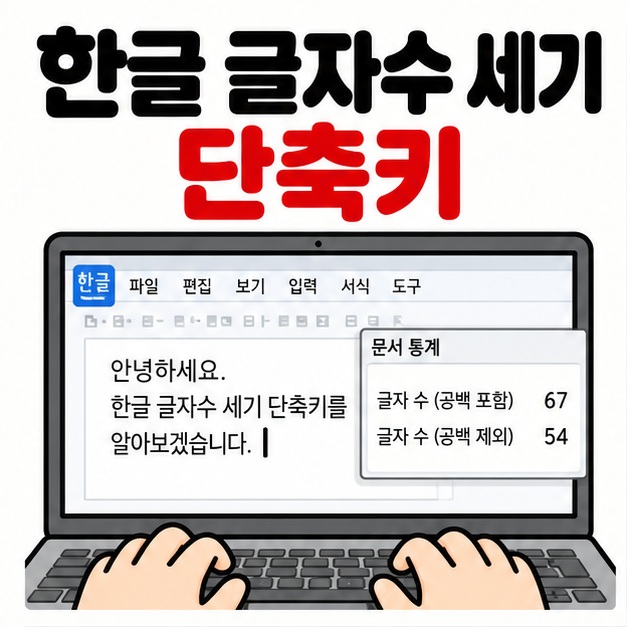
한글 글자수 세기 단축키(Ctrl+Q,I, 공백 포함·제외 확인)

한글 글자수 세기 단축키는 Ctrl + Q, I다. 정확히는 Ctrl 키를 누른 상태에서 Q를 누른 뒤 손을 떼고, 이어서 I 키를 누르면 ‘문서 정보’ 창이 열린다. 여기서 ‘문서 통계’ 탭을 선택하면 공백 포함 글자 수와 공백 제외 글자 수를 함께 확인할 수 있다. 자소서나 보고서처럼 글자 수 제한이 있는 문서를 작성할 때 가장 빠르게 확인할 수 있는 방법이다. 한글 글자수 세기 단축키는 어떻게 누를까?한컴오피스 한글에서 글자 수를 확인하려면 먼저 문서 정보 창을 열어야 한다. 단축키는 Ctrl+Q와 I를 동시에 세 키로 누르는 방식이 아니라, Ctrl+Q를 먼저 입력하고 이어서 I를 누르는 순차 단축키에 가깝다. 글자 수를 확인할 한글 문서를 연다.Ctrl 키를 누른 상태에서 Q를 누른다.키에서 손..

IT 인터넷 2026.09.27

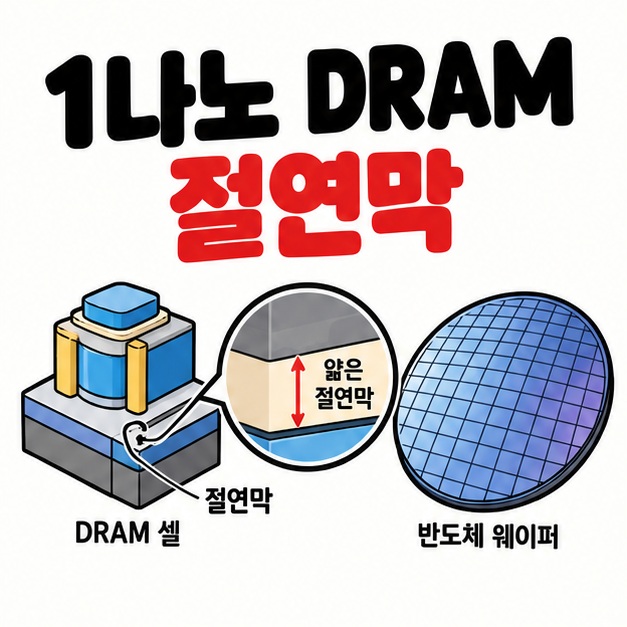
1나노 dram 절연막(하이케이, 커패시터, HKMG 원리)

1나노 dram 절연막을 이해하려면 먼저 DRAM의 ‘1’ 표기를 정확히 볼 필요가 있다. 업계에서 1x, 1y, 1z, 1a, 1b, 1c처럼 부르는 세대는 10nm급 DRAM 공정 세대명이며, 1c가 실제 1nm 선폭이라는 뜻은 아니다. 공정이 계속 미세해지면 트랜지스터와 커패시터에 들어가는 절연막도 더 얇고 정교해져야 한다. 이때 누설전류를 줄이면서 전하 저장능력을 유지하기 위해 하이케이(High-k) 절연막 기술이 중요해진다. 1나노 dram 절연막은 왜 중요할까?DRAM 셀은 크게 트랜지스터와 커패시터로 구성된다. 트랜지스터는 데이터를 읽고 쓰는 스위치 역할을 하고, 커패시터는 전하를 저장해 0과 1을 표현한다. 공정이 미세해지면 두 구조 모두 면적이 줄어들기 때문에 얇은 절연막의 성능이 제품 ..

IT 인터넷 2026.09.26

한글 읽기전용 풀기(파일 속성, 사용 중, 배포용 문서 해결법)

한글 읽기전용 풀기는 먼저 왜 읽기 전용으로 열렸는지 확인하는 것이 중요하다. 윈도우 파일 속성에 읽기 전용이 걸린 경우라면 파일 속성에서 해제할 수 있고, 다른 프로그램이나 사용자가 같은 파일을 열고 있다면 해당 파일을 닫은 뒤 다시 열어야 한다. 한글의 불러오기 과정에서 ‘읽기 전용’으로 연 경우에는 문서를 닫고 일반 ‘열기’로 다시 불러오면 된다. 반면 ‘배포용 문서’는 별도 보안 기능이라 설정된 쓰기 암호가 있어야 정상적으로 해제할 수 있다. 한글 읽기전용 풀기는 무엇부터 확인할까?가장 먼저 한글 창 제목 표시줄과 파일 속성을 확인하면 된다. 한글 창에서 파일 이름 뒤에 ‘읽기 전용’이 표시되는지, 아니면 ‘배포용 문서’라고 표시되는지에 따라 해결 방법이 달라진다. 상태확인할 내용읽기 전용 표시파..

IT 인터넷 2026.09.25