엑셀에서 제목 행을 계속 보려면 보기 탭의 틀 고정 메뉴에서 첫 행 고정을 선택하면 된다. 여러 행과 열을 함께 고정하려면 남겨 둘 영역의 바로 아래이자 오른쪽에 있는 셀을 선택한 뒤 틀 고정을 실행한다. 표를 아래로 내리다 제목이 사라지거나, 오른쪽으로 이동하다 이름 열을 놓치는 경우에 유용하다. 엑셀 틀고정 방법은 메뉴 이름보다 선택할 셀의 위치를 이해하면 훨씬 쉬워진다. Windows용 데스크톱 Excel을 기준으로 첫 행과 첫 열, 여러 행과 열의 고정 및 해제 순서를 정리해 보려고 한다.

엑셀 틀고정 방법, 첫 행과 첫 열은?
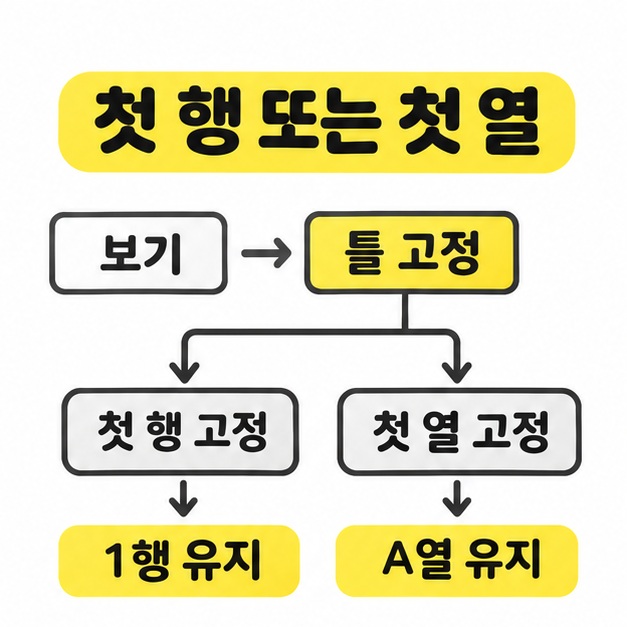
첫 행만 남기려면 '첫 행 고정', 첫 열만 남기려면 '첫 열 고정'을 선택한다. 제목이 1행에 있는 표와 이름이 A열에 있는 표를 생각하면 구별하기 쉽다. 먼저 시트의 맨 위와 맨 왼쪽이 보이도록 스크롤을 되돌린 상태에서 시작한다.
기본 메뉴는 다음 순서로 찾으면 된다.
- 고정할 내용이 있는 워크시트를 연다.
- 상단 리본 메뉴에서 '보기'를 누르고 '틀 고정'을 연다.
- 맨 위 제목을 남기려면 '첫 행 고정', 왼쪽 이름 열을 남기려면 '첫 열 고정'을 선택한다.
첫 행을 고정했다면 아래로 스크롤해도 제목 행이 남는지 확인한다. 첫 열을 고정했다면 오른쪽으로 이동해 A열이 계속 보이는지 살핀다. 고정된 행 아래나 열 오른쪽에는 경계를 나타내는 선이 표시된다.
첫 행 고정과 첫 열 고정을 차례로 누르는 방식으로 두 방향의 고정을 더하는 것은 아니다. 첫 행과 첫 열을 함께 유지하려면 다음의 셀 선택 방식으로 설정하면 된다. 이미 고정이 적용되어 있다면 먼저 '틀 고정 취소'로 해제하고 진행한다.
여러 행과 열을 함께 고정하는 기준은?
선택한 셀보다 위쪽에 있는 행과 왼쪽에 있는 열이 고정된다. 고정하고 싶은 마지막 행의 바로 아래, 마지막 열의 바로 오른쪽에 있는 셀을 고르는 것이 기준이다. 해당 셀 자체를 고정하는 기능으로 생각하면 선택 위치가 어긋나기 쉽다.
원하는 범위에 따라 아래 셀을 선택한 뒤 '보기', '틀 고정', 하위 메뉴의 '틀 고정'을 차례로 누른다. 모두 시트의 맨 위와 맨 왼쪽부터 이어지는 범위를 기준으로 한 예시다.
| 계속 보이게 할 범위 | 선택할 셀 |
| 1~2행만 | A3 |
| A~B열만 | C1 |
| 1행과 A열 | B2 |
| 1~2행과 A열 | B3 |
| 1~2행과 A~B열 | C3 |
| 1~3행과 A~B열 | C4 |
C3를 선택하면 그 위의 1~2행과 왼쪽의 A~B열이 남는다. 두 줄짜리 제목과 왼쪽 두 열의 정보를 함께 보면서 자료를 확인할 때 활용할 수 있다. 엑셀 틀고정 방법을 다른 표에 적용할 때도 행 번호와 열 문자를 각각 하나씩 다음 위치로 옮겨 생각하면 된다.
여러 행만 남기고 열은 고정하지 않으려면 A열의 셀을 기준으로 잡는다. 여러 열만 남기고 행은 고정하지 않으려면 1행의 셀을 고르면 된다. 표 중간의 한 행만 따로 떼어 고정하는 방식과는 다르므로, 제목이 아래쪽에 있다면 그 위의 행들도 함께 포함되는지 확인한다.

해제하거나 다시 설정하려면 어떻게 할까?
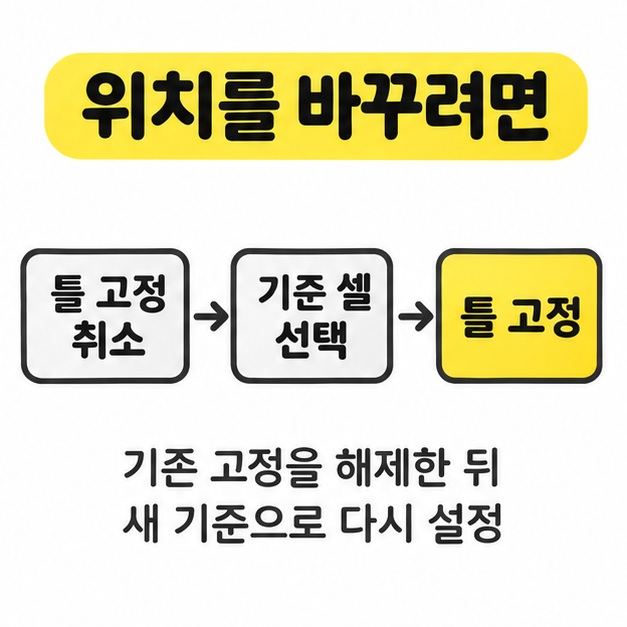
'보기', '틀 고정', '틀 고정 취소'를 선택하면 적용된 고정을 해제할 수 있다. 고정 위치를 바꾸고 싶을 때도 먼저 취소한 뒤 새로운 기준 셀을 선택해 다시 설정하면 된다. 여러 구간을 계속 추가하는 방식으로 접근하지 않는 편이 이해하기 쉽다.
예상한 범위가 남지 않는다면 다음 순서로 확인한다.
- 기존 고정을 취소하고 시트의 맨 위와 맨 왼쪽으로 돌아간다.
- 제목의 마지막 행과 유지할 마지막 열을 다시 확인한다.
- 그 아래이자 오른쪽 셀을 하나 선택하고 틀 고정을 실행한다.
- 아래쪽과 오른쪽으로 각각 스크롤해 두 방향의 결과를 확인한다.
틀 고정은 화면에서 기준 정보를 계속 보여 주는 기능이다. 셀의 수정이나 삭제를 막는 보호 기능은 아니다. 또한 인쇄한 모든 페이지에 제목을 반복하려면 틀 고정과 별도로 '페이지 레이아웃'의 '인쇄 제목'에서 반복할 행이나 열을 설정해야 한다. 기본 원리는 Microsoft 틀 고정 안내 바로가기에서 확인할 수 있다.
마치면서
첫 행이나 첫 열만 남길 때는 해당 메뉴를 선택하고, 둘 이상을 함께 고정할 때는 기준 셀의 위쪽과 왼쪽이 남는다는 원리를 적용하면 된다. 엑셀 틀고정 방법이 헷갈린다면 1행과 A열은 B2, 1~2행과 A~B열은 C3라는 예시부터 확인해 보면 쉽다. 범위를 바꾸려면 기존 고정을 취소한 뒤 다시 설정하고, 아래와 오른쪽으로 직접 스크롤해 결과를 확인하되 인쇄용 제목 반복은 별도 기능으로 구분하면 된다.
[안내드립니다] 이 글은 Windows용 데스크톱 Excel의 일반적인 화면 구성을 기준으로 작성했습니다. Excel 버전과 운영체제, 웹 또는 모바일 환경에 따라 메뉴의 위치와 이름이 다를 수 있으므로 실제 화면을 확인해 주시기 바랍니다.
'IT 인터넷' 카테고리의 다른 글
| 전자서명 만들기(PNG 저장, PDF 서명, 인증 방식) (0) | 2026.11.19 |
|---|---|
| 이메일 뜻(전자 우편, 이메일 주소, 제목과 본문) (0) | 2026.11.18 |
| 이메일 보내는 방법(Gmail, 네이버 메일, 파일 첨부, 반송 확인) (0) | 2026.11.18 |
| 문자메시지보내는방법(갤럭시, 아이폰, 전송 안 됨) (0) | 2026.11.17 |
| 피싱 뜻(스미싱과 보이스피싱, 의심 연락 확인, 피해 대응) (0) | 2026.11.17 |