종이에 쓴 서명을 촬영해 이미지로 저장하거나, PDF 앱에서 마우스로 직접 그리면 문서에 넣을 서명을 만들 수 있다. 여러 문서에 반복해서 넣으려면 이미지 파일이 편하고, PDF 한 장에 서명하려면 앱의 서명 도구를 쓰면 된다. 전자서명 만들기를 시작하기 전에는 제출처가 이미지 삽입을 허용하는지, 본인인증이나 인증서 서명을 요구하는지부터 확인하는 편이 좋다. 서명 이미지를 만드는 순서와 PDF에 넣는 방법, 인증이 필요한 서명과의 차이를 정리해 보려고 한다.
전자서명 만들기, 이미지로 저장하려면?
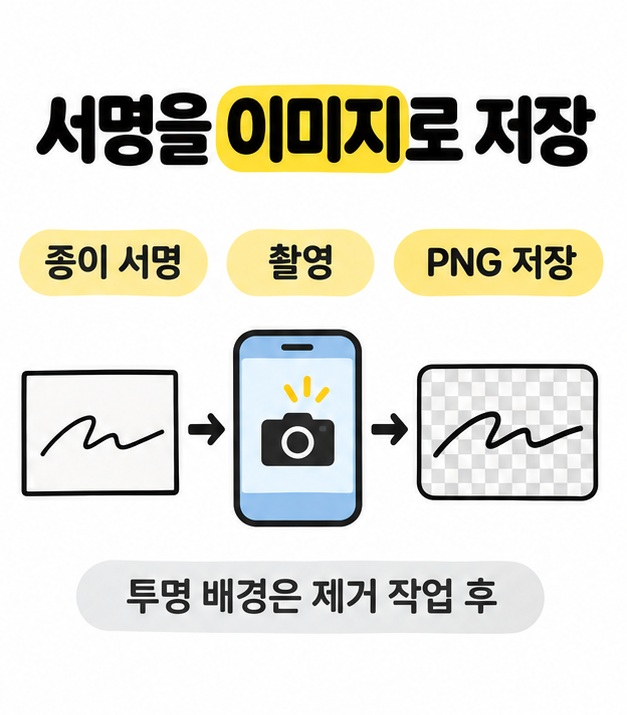
흰 종이에 검정 펜으로 서명한 뒤 촬영하거나 스캔하고, 주변 여백을 정리해 이미지 파일로 저장하면 된다. 문서의 선이나 배경 위에도 자연스럽게 올리고 싶다면 배경이 투명한 PNG가 편하다.
이미지 편집 기능이 있는 앱을 이용하면 되며, Word 데스크톱 앱을 쓰는 경우에는 다음 순서로 만들 수 있다.
- 깨끗한 흰 종이에 본인의 서명을 쓴다. 글씨가 너무 가늘지 않게 하고 서명 주변에는 여백을 남긴다.
- 밝은 곳에서 그림자가 생기지 않도록 촬영하거나 스캔한 뒤 컴퓨터로 옮긴다.
- Word에서 삽입의 그림 메뉴로 이미지를 불러온다. 그림을 선택하고 그림 서식의 자르기로 불필요한 여백을 줄인다.
- 투명한 배경이 필요하면 그림 서식의 배경 제거를 선택한다. 유지할 영역과 제거할 영역을 조정해 서명 획이 지워지지 않았는지 살핀 뒤 변경 내용을 유지한다.
- 완성된 그림을 마우스 오른쪽 버튼으로 눌러 그림으로 저장을 선택하고, 파일 형식을 PNG로 지정한다.
PNG로 저장하기만 하면 흰 배경이 자동으로 사라지는 것은 아니다. 배경을 제거한 상태로 저장해야 투명함이 유지된다. 서명 획이 끊기거나 흐려졌다면 원본을 다시 확인하고, 실제 문서에 넣었을 때 읽히는 크기로 조절한다.
PDF에는 직접 그려서 넣을 수 있을까?
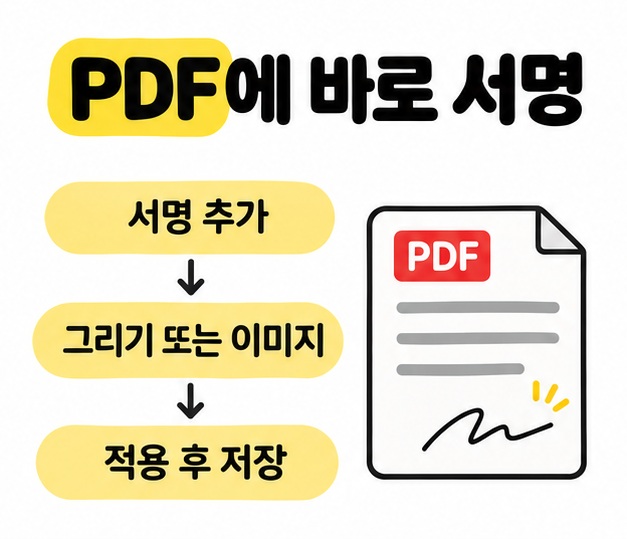
Acrobat Reader의 서명 도구에서는 이름을 입력하거나 직접 그리거나 기존 이미지를 가져올 수 있다. PDF에 한 번 서명하는 용도라면 별도의 PNG를 먼저 만들지 않아도 된다.
데스크톱용 Acrobat Reader를 기준으로 기본 순서는 다음과 같다. 앱 버전에 따라 메뉴의 위치나 이름이 다를 수 있다.
- 서명할 PDF를 열고 도구 모음의 서명 아이콘이나 작성 및 서명 도구를 연다.
- 서명 추가를 선택한 뒤 입력, 그리기, 이미지 가운데 원하는 방식을 고른다.
- 직접 그리거나 준비한 파일을 불러온 다음 적용을 누르고 서명할 위치를 선택한다.
- 서명 크기와 위치를 맞추고 문서를 저장한다. 저장한 PDF를 다시 열어 서명과 날짜, 입력 내용을 확인한다.
그리기는 마우스나 터치패드로 서명하고, 이미지는 앞서 저장한 파일을 선택하는 방식이다. 입력은 이름을 입력해 제공되는 서명 스타일로 표시하는 기능이다. 각 방식이 제출처의 요구에 맞는지도 확인해야 한다.
원본과 구분되는 이름으로 저장하면 서명 전 문서도 따로 보관하기 쉽다. 화면에서 도구를 찾기 어렵다면 Acrobat Reader PDF 서명 안내에서 메뉴와 절차를 확인할 수 있다.
인증서가 필요한 전자서명도 같은 방식일까?
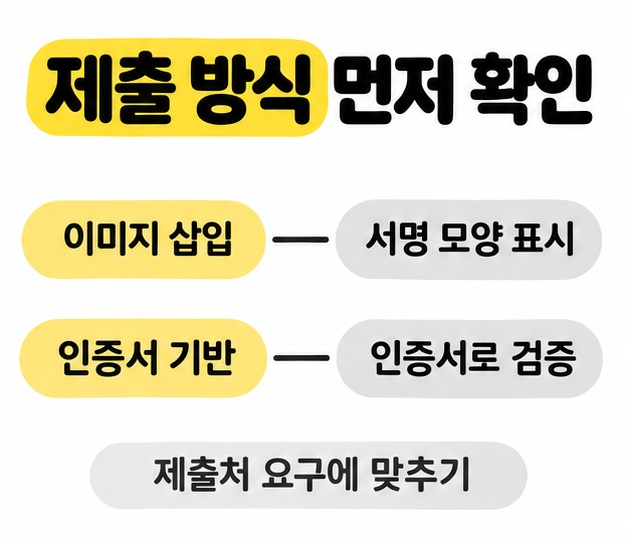
서명 그림을 넣는 기능과 인증서 기반으로 서명자의 신원이나 문서 변경 여부를 확인하는 기능은 다르다. 서명 모양이 문서에 보인다는 사실만으로 인증서 검증까지 이뤄지는 것은 아니다.
전자서명 만들기 후에는 파일의 모양뿐 아니라 제출 방식도 확인한다. 신청 사이트에서 본인인증이나 지정된 인증 수단을 요구한다면, 서명 이미지를 붙이는 것으로 그 절차를 대신할 수 없다. 계약 서비스에서 서명 요청을 받았다면 해당 서비스가 안내하는 서명과 확인 과정을 따른다.
전자서명은 전자적 형태라는 이유만으로 효력이 부인되는 것은 아니다. 다만 개별 문서의 요건과 당사자의 약정까지 서명 이미지 하나로 충족한다고 단정할 수는 없다. 중요한 계약이라면 서명자 확인과 서명 기록을 어떤 방식으로 남기는지도 함께 살핀다.
본인의 서명 파일은 접근 권한을 관리하며 보관한다. 문서마다 서명 위치와 크기를 다시 확인하고, 받는 사람이 요구한 파일 형식으로 제출하면 된다.
마치면서
이미지 파일이 필요하면 종이 서명을 촬영해 여백과 배경을 정리하고, PDF에 바로 넣으려면 앱의 서명 도구에서 그리기나 이미지 가져오기를 선택하면 된다. 전자서명 만들기의 마지막 단계는 저장한 문서를 다시 열어 서명 획과 위치, 빠진 입력 항목이 없는지 확인하는 것이다. PNG 저장만으로 배경이 투명해지지는 않으며, 인증서나 본인인증이 필요한 제출 절차는 별도로 따라야 한다. 만들기 전에 요구 방식을 확인해 두면 다시 작업하는 일을 줄일 수 있다.
[안내드립니다] 이 글은 일반적인 서명 이미지 제작과 PDF 서명 방법을 정리한 내용입니다. 프로그램 버전과 제출 기관에 따라 메뉴와 요건이 다를 수 있으며, 개별 문서의 법적 효력에 대한 판단을 대신하지 않습니다.
'IT 인터넷' 카테고리의 다른 글
| 엑셀 틀고정 방법(첫 행, 첫 열, 여러 행과 열, 해제) (0) | 2026.11.18 |
|---|---|
| 이메일 뜻(전자 우편, 이메일 주소, 제목과 본문) (0) | 2026.11.18 |
| 이메일 보내는 방법(Gmail, 네이버 메일, 파일 첨부, 반송 확인) (0) | 2026.11.18 |
| 문자메시지보내는방법(갤럭시, 아이폰, 전송 안 됨) (0) | 2026.11.17 |
| 피싱 뜻(스미싱과 보이스피싱, 의심 연락 확인, 피해 대응) (0) | 2026.11.17 |