먼저 휴대폰의 Garmin Connect 앱에 워치를 연결한다. 야외에서 달릴 때는 오른쪽 위 버튼을 눌러 러닝을 고르고, GPS를 잡은 뒤 같은 버튼으로 타이머를 시작한다. 운동을 마칠 때도 이 버튼으로 일시정지한 뒤 화면에서 저장을 선택한다.
가민 포러너 265 사용법에서 자주 헷갈리는 부분은 러닝을 고르는 화면과 기록이 시작된 화면의 차이다. 처음 연결하는 순서부터 기록을 남기는 법, 달리는 중 시간과 거리, 페이스를 한 화면에서 보는 설정까지 차례로 살펴보자.
가민 포러너 265 사용법은 휴대폰 연결부터
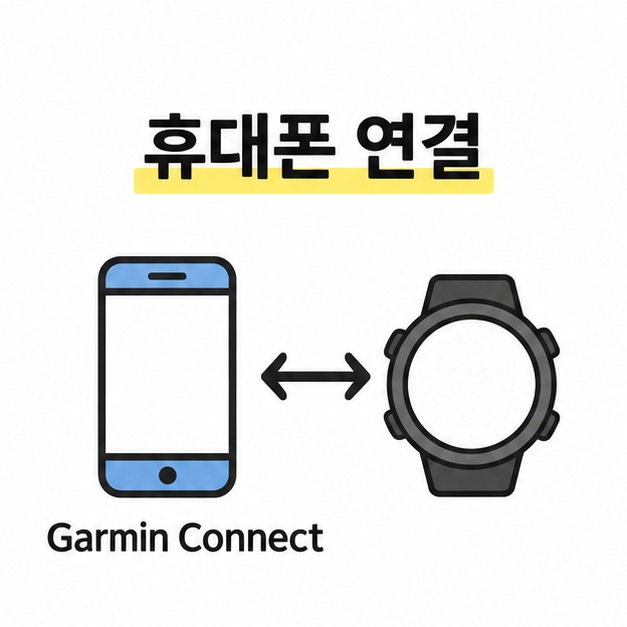
워치를 휴대폰에 등록하는 곳은 Garmin Connect 앱이다. 휴대폰의 블루투스를 켜고 앱에 로그인한 다음, 워치와 휴대폰을 가까이 두고 아래 순서로 진행한다.
- 워치 왼쪽 위의 LIGHT 버튼을 길게 눌러 전원을 켠다. 초기 설정 화면에서 휴대폰과 페어링할지 묻는 메시지가 나오면 체크 표시를 선택한다.
- 워치에 표시된 QR 코드를 휴대폰으로 스캔하고 Garmin Connect 앱의 안내를 따라 연결한다.
- 초기 연결을 건너뛰었다면 시계 화면에서 왼쪽 가운데 UP 버튼을 길게 누른다. 커넥티비티 → 핸드폰 → 핸드폰과 페어링을 선택해 다시 연결 화면을 연다.
앱에서 직접 등록하려면 오른쪽 아래의 더 보기 메뉴에서 Garmin 장치 → 장치 추가로 들어간다. 워치가 검색되지 않으면 양쪽 기기를 다시 켜고 Garmin Connect가 최신 버전인지 살핀다. 연결이 끝난 뒤 휴대폰 가까이에서 앱을 열어 두면 저장한 운동 기록이 동기화된다.
러닝 기록은 어떻게 시작하고 저장할까?
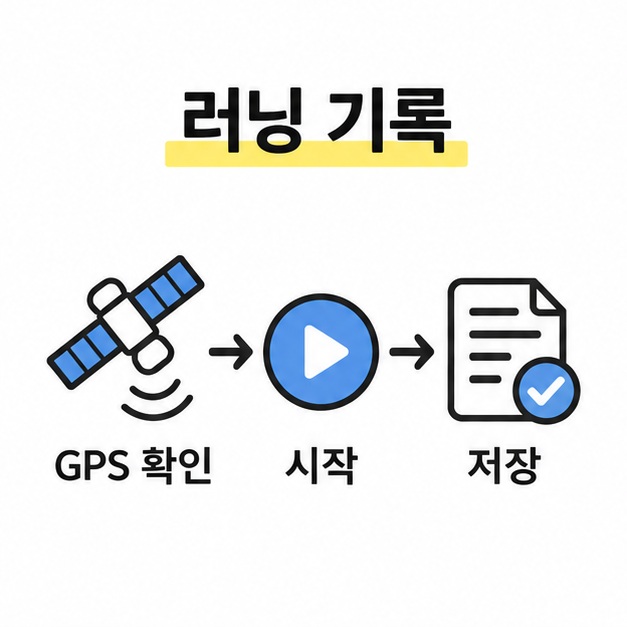
야외 러닝에서는 러닝 활동을 고르고 GPS 수신을 기다린 다음, 타이머를 시작해야 기록이 남는다. 워치 오른쪽 위의 RUN 버튼은 설명서에서 START와 STOP으로 부르는 같은 버튼이다. 운동 전후에 누르는 순서를 알아두면 조작이 쉬워진다.
- 시계 화면에서 오른쪽 위 버튼을 눌러 활동 목록을 열고 러닝을 선택한다. 실내 러닝머신이라면 트레드밀 활동을 고른다.
- 야외에서는 하늘이 잘 보이는 곳에서 GPS가 잡힐 때까지 기다린다. 준비가 되면 오른쪽 위 버튼을 눌러 타이머가 움직이는 것을 확인한다.
- 달리기를 마치면 같은 버튼으로 타이머를 멈추고 저장을 선택한다. 잠깐 쉬었다가 이어서 달릴 때는 다시 시작을 선택한다.
달리는 중에는 왼쪽의 UP이나 DOWN을 짧게 눌러 데이터 화면을 넘긴다. 오른쪽 아래 BACK 버튼은 평소에는 이전 화면으로 돌아가지만, 러닝 중에는 랩을 기록하는 데 쓰인다. 기록을 저장하면 워치에서 요약을 볼 수 있고, 휴대폰과 동기화된 뒤에는 Garmin Connect에서 이동 경로나 구간별 페이스를 살펴볼 수 있다.
시간과 페이스를 한 화면에 띄우는 법
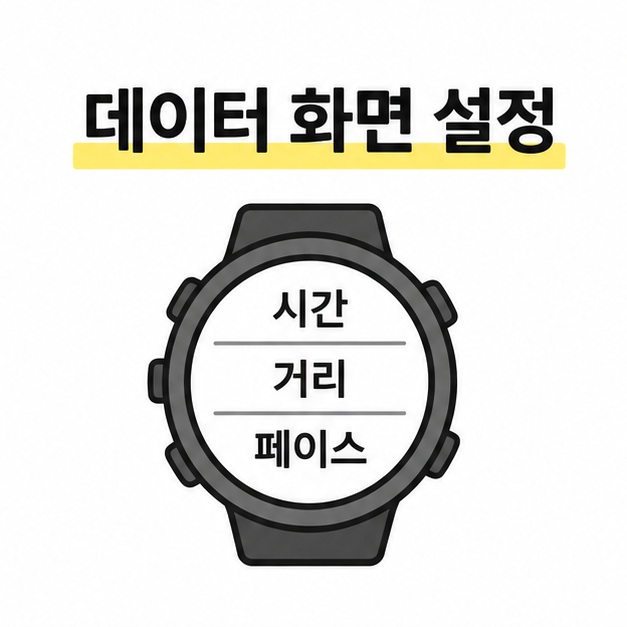
러닝 설정의 데이터 화면에서 한 화면에 보일 항목과 배치를 바꿀 수 있다. 시계 화면에서 UP을 길게 누르고 활동 및 앱 → 러닝 → 해당 활동의 설정 → 데이터 화면으로 들어간다. 바꿀 화면을 선택한 뒤 레이아웃에서 칸 수를 정하고 데이터 항목에서 각 칸에 표시할 값을 고른다.
가민 포러너 265 사용법을 익히는 중이라면 타이머, 거리, 페이스를 한 화면에 두고 달려 볼 만하다. 현재 달리는 빠르기를 1km당 시간으로 보려면 페이스, 그날 달린 전체 구간의 평균을 보려면 평균 페이스를 선택한다. 기록 중 자주 보는 화면이 뒤에 있다면 순서 변경으로 앞으로 옮길 수 있다.
다른 활동의 데이터 화면도 해당 활동 설정에서 따로 바꿀 수 있다. 버튼 역할과 세부 메뉴는 가민 한국어 설명서에서 확인할 수 있다. 포러너 265 공식 사용 설명서 보기
마치면서
첫날에는 Garmin Connect로 워치를 연결하고 짧은 러닝 한 번을 저장해 보면 된다. 가민 포러너 265 사용법의 기본은 활동 선택, GPS 확인, 타이머 시작, 저장 순서다. 앱에 기록이 올라온 뒤에는 달리는 동안 어떤 항목을 자주 확인했는지 떠올려 보자. 시간과 거리, 페이스처럼 바로 보고 싶은 값을 한 화면에 모으면 다음 러닝에서 버튼을 여러 번 눌러 화면을 넘기는 일이 줄어든다.
[안내드립니다] 가민 포러너 265의 한국어 사용 설명서를 기준으로 작성했습니다. 워치 및 앱 버전에 따라 메뉴 이름이나 표시 위치가 다를 수 있습니다.
'IT 인터넷' 카테고리의 다른 글
| 금융결제원 인증서 갱신 방법 (금융인증서, 공동인증서, 만료 후 재발급) (0) | 2026.11.24 |
|---|---|
| 구글 일본 주소 넣는법 (구글재팬 접속, 일본 검색 지역 설정, 구글 지도) (0) | 2026.11.24 |
| 공유기 설치방법(WAN과 LAN, 와이파이 설정, 연결 확인) (0) | 2026.11.23 |
| 가족관계증명서 모바일 발급 pdf, 제출할 때 어떤 방법을 쓸까?(전자문서지갑, PC 저장) (0) | 2026.11.23 |
| 고용24 실명인증 방법, PC와 모바일에서 어디를 누를까?(재로그인, 이름 불일치) (0) | 2026.11.23 |