PC에 저장된 금융결제원 공동인증서를 휴대전화에서 쓰려면, PC에서 보내기를 누르고 휴대전화의 공식 앱에서 가져오기를 연다. 이름이 비슷한 금융인증서는 금융결제원 클라우드에 보관되므로 새 기기에서 금융인증서로 로그인하면 된다. 금융결제원 인증서 복사를 시작하기 전에는 로그인 화면에서 어떤 종류의 인증서를 사용 중인지 확인하자. 공동인증서라면 현재 저장된 곳과 새로 저장할 곳을 먼저 정하면 된다.
금융결제원 인증서 복사는 어떤 경우에 필요할까?
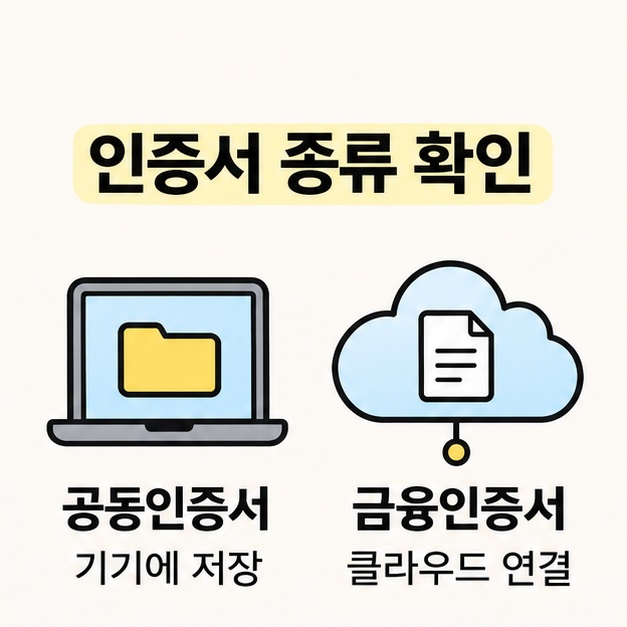
공동인증서를 PC에서 휴대전화로 옮기거나, 휴대전화에 있는 공동인증서를 PC에 추가로 저장할 때 복사 메뉴를 쓴다. 금융인증서는 사용하려는 서비스에서 금융인증서 로그인을 선택하고 클라우드에 연결해 이용한다.
로그인 화면에 표시되는 인증서 이름별로 이용 방법을 정리하면 다음과 같다.
| 인증서 종류 | 보관 위치 | 새 기기에서 쓰는 방법 |
| 공동인증서 | PC, 스마트폰 앱, USB 등 저장매체 | 보내기와 가져오기 또는 인증서 복사 메뉴 이용 |
| 금융인증서 | 금융결제원 클라우드 | 금융인증서 로그인을 선택하고 클라우드 연결 |
새 기기에서 금융인증서를 처음 쓰는 경우에는 화면에 따라 본인 확인이 필요할 수 있다. 연결한 뒤 해당 금융인증서를 선택하고 설정해 둔 6자리 비밀번호를 입력한다.
PC의 공동인증서를 스마트폰으로 어떻게 보낼까?
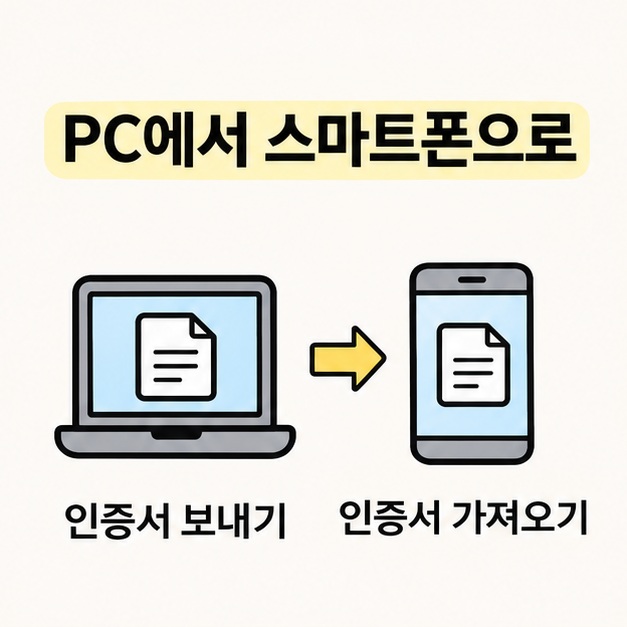
금융결제원 공식 안내에서는 PC의
인증서 보내기
와 스마트폰 앱의
인증서 가져오기
를 짝지어 쓴다. 아래 순서는 인터넷지로나 어카운트인포처럼 안내에 나온 금융결제원 앱에서 이용할 때의 절차다.
- PC에서 금융결제원 YESKEY 공동인증서 복사 화면을 열고 인증서 보내기(복사하기)를 누른다. 복사할 공동인증서를 선택하고 비밀번호를 입력한다.
- 스마트폰에서 이용하려는 공식 앱을 열고 인증센터의 인증서 가져오기로 이동한다. 인증번호 생성 버튼을 누른다.
- 스마트폰에 표시된 12자리 인증번호를 PC 복사 화면에 입력하고 다음을 누른다.
- 스마트폰에 가져오기가 완료됐다는 안내가 나오면 앱의 공동인증서 목록에서 이름과 만료일을 확인한다.
은행 앱에서 쓰려면 해당 은행 홈페이지의 인증센터와 은행 공식 앱에 있는 스마트폰 인증서 복사 메뉴를 이용한다. 서비스마다 메뉴명과 인증번호를 입력하는 기기가 달라질 수 있다. 금융결제원 YESKEY PC에서 스마트폰으로 공동인증서 복사 바로가기
스마트폰에서 PC로 가져오거나 USB에 옮기려면?
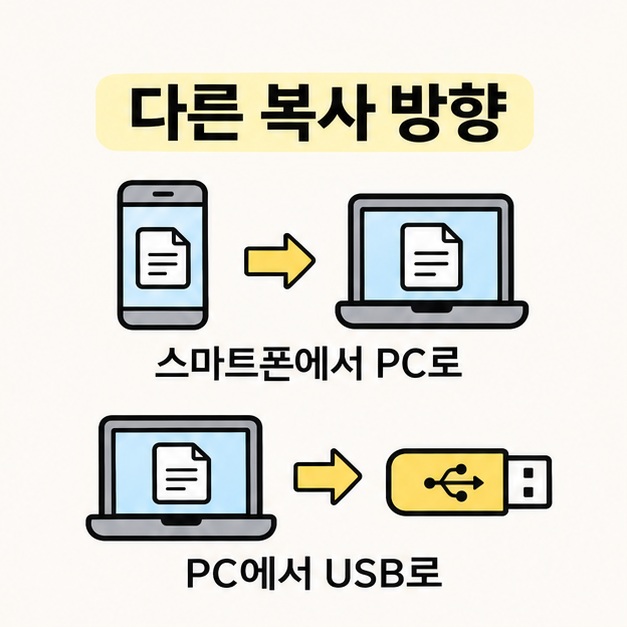
스마트폰에만 공동인증서가 있다면 앱에서 ‘인증서 PC로 내보내기’, PC에서 ‘인증서 가져오기’를 선택한다. 금융결제원 인증서 복사 안내에서 ‘스마트폰에서 PC’ 방향을 열고, 휴대전화에서 복사할 공동인증서를 선택한 다음 두 화면에 나오는 인증번호 안내를 따른다. 완료 후 PC에서 이용할 인증서가 목록에 표시되는지 확인한다.
PC에 있는 공동인증서를 USB 메모리에 옮길 때는 USB를 꽂고 발급기관이나 은행의 인증서 관리에서 ‘인증서 복사’를 연다. 복사할 인증서와 저장 위치인 이동식 디스크를 고른 뒤 화면 안내에 따라 비밀번호를 입력한다. 인증번호와 비밀번호는 본인이 직접 연 공식 복사 화면에만 입력한다.
마치면서
금융결제원 인증서 복사를 할 때는 공동인증서가 들어 있는 쪽에서 보내기나 내보내기를, 새로 저장할 쪽에서 가져오기를 고른다. 옮긴 뒤에는 사용할 앱이나 PC에서 인증서가 보이는지 확인하면 된다. 금융인증서를 쓰고 있다면 새 기기의 금융인증서 로그인 화면에서 클라우드에 연결한다.
[안내드립니다] 이 글은 공동인증서 복사와 금융인증서 이용 절차를 설명합니다. 메뉴명과 지원되는 저장매체는 서비스와 기기에 따라 다를 수 있습니다.
'IT 인터넷' 카테고리의 다른 글
| 구글 플레이 스토어 환불(48시간 기준, 주문 내역, 구독 취소) (0) | 2026.11.28 |
|---|---|
| 가민 포러너 70 170 비교(가격, 배터리, 가민 페이, 170 뮤직) (0) | 2026.11.27 |
| iptime 공유기 초기화 방법(RST 버튼, 설정 백업, 와이파이 재연결) (0) | 2026.11.27 |
| 농협 공동인증서 발급방법 (NH스마트뱅킹, PC, 인증서 복사) (0) | 2026.11.27 |
| 구글지도 타임라인 하는법(위치 설정, 날짜별 기록, 백업) (0) | 2026.11.26 |