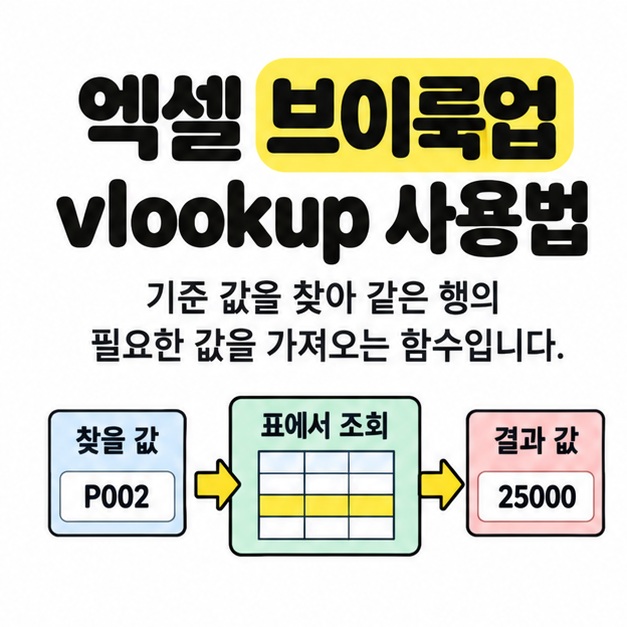
상품코드를 입력하면 같은 행의 가격을 자동으로 가져오고 싶을 때 VLOOKUP을 쓸 수 있다. 지정한 표의 첫 번째 열에서 값을 찾고, 그 행에서 정한 열의 값을 돌려주는 함수다. 엑셀 브이룩업 vlookup 사용법을 익힐 때는 찾을 값과 표 범위, 반환할 열 번호, 일치 방식을 나눠 보면 이해하기 쉽다. 상품코드로 가격을 찾는 짧은 예제부터 시작해 수식을 복사할 때 범위를 고정하는 방법, 값이 없거나 엉뚱한 결과가 나올 때 확인할 내용을 정리해 보았다.
엑셀 브이룩업 vlookup 사용법, 예제로 시작하기
조회할 코드가 표의 첫 번째 열에 있고 가격이 오른쪽에 있으면 기본 예제를 만들 수 있다. 먼저 아래 표를 엑셀의 A1:C4에 입력한다. 첫 행은 제목이고, 실제 조회할 데이터는 A2:C4에 들어간다.
| 상품코드 | 상품명 | 가격 |
| P001 | 키보드 | 45000 |
| P002 | 마우스 | 25000 |
| P003 | 모니터받침 | 30000 |
E1에는 조회코드, F1에는 가격이라고 적고 E2에 P002를 입력한다. 결과를 표시할 F2에는 다음 수식을 넣고 Enter를 누른다.
=VLOOKUP(E2,$A$2:$C$4,3,FALSE)
결과는 25000이다. A열에서 P002를 찾은 뒤 같은 행의 세 번째 열인 C열에서 가격을 가져온 것이다. 상품명인 마우스를 가져오고 싶다면 열 번호를 3에서 2로 바꾸면 된다.
조회할 상품코드가 A열보다 오른쪽에 있는데 왼쪽의 값을 가져오려는 구조라면 이 예제를 그대로 적용할 수 없다. VLOOKUP에 지정할 범위에서 조회 기준 열이 맨 왼쪽에 오도록 표 구성을 먼저 확인하자.

각 인수와 범위 고정은 어떻게 설정할까?
수식 안의 네 항목은 찾을 값, 참조할 표, 반환할 열 번호, 일치 방식을 뜻한다. 앞의 수식을 아래처럼 나누면 어느 부분을 바꿔야 하는지 알기 쉽다.
- E2: 찾을 상품코드가 들어 있는 셀이다.
- $A$2:$C$4: 조회할 표의 데이터 범위다. 코드와 반환할 가격 열을 모두 포함한다.
- 3: 선택한 범위 안에서 세 번째 열의 값을 가져오라는 뜻이다.
- FALSE: 첫 번째 열에서 정확히 일치하는 값을 찾으라는 뜻이다.
열 번호는 엑셀 전체의 열 위치가 아니라 선택한 범위의 맨 왼쪽을 1로 센다. 이 예제에서는 A가 1, B가 2, C가 3이다. 범위의 시작 열을 바꾸면 반환할 열 번호도 다시 확인해야 한다.
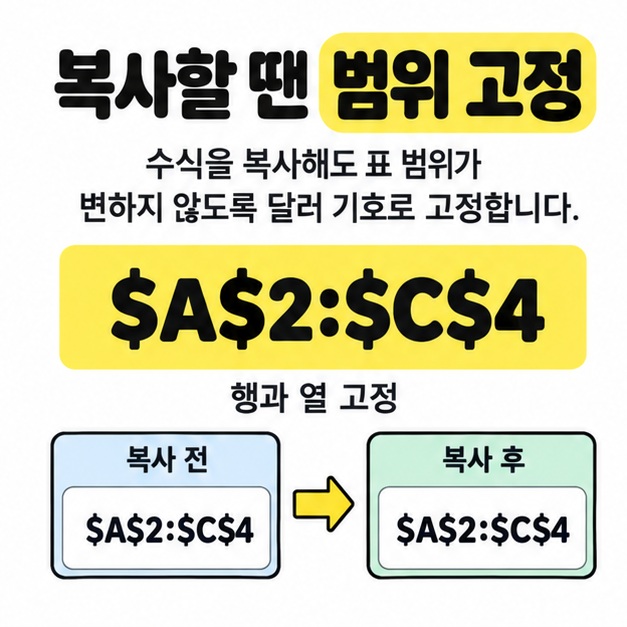
엑셀 브이룩업 vlookup 사용법에서 수식 복사까지 익히려면 달러 기호의 역할도 알아두자. $A$2:$C$4는 행과 열을 모두 고정한 절대참조다. E3에 다른 상품코드를 넣고 F2의 수식을 F3으로 복사하면 E2는 E3으로 바뀌지만 조회 표의 범위는 그대로 유지된다.
마지막 인수를 생략하면 기본값은 TRUE인 근사값 일치다. 이 방식은 표의 첫 번째 열이 오름차순으로 정렬돼 있다는 전제로 사용해야 한다. 상품코드나 사번처럼 정확한 값을 찾는 예제에서는 FALSE를 직접 적는 편이 좋으며, 정확히 일치하는 조회에는 첫 열의 정렬이 필수는 아니다.
오류나 엉뚱한 결과가 나오면 무엇을 볼까?
조회 값과 첫 번째 열, 범위, 열 번호, 일치 방식 순으로 확인하면 된다. 수식을 처음부터 다시 쓰기보다 어느 인수에서 문제가 생겼는지 나눠 살펴보자.
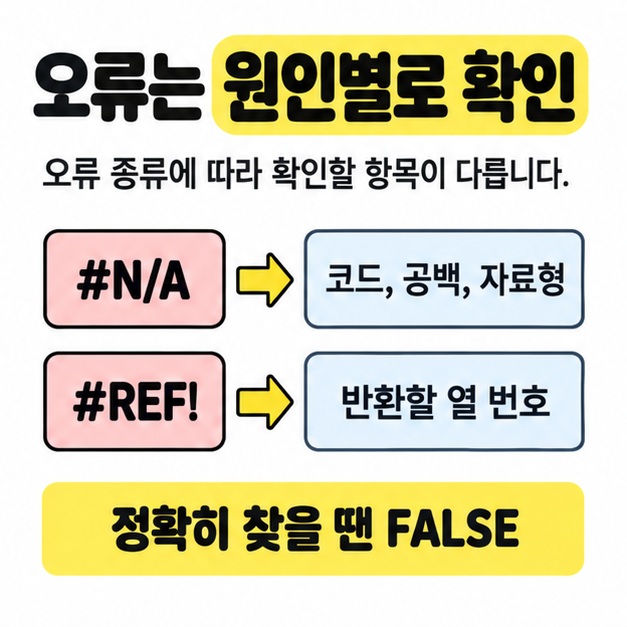
- #N/A가 나오면 정확히 같은 코드가 범위의 첫 번째 열에 있는지 확인한다. 코드 앞뒤의 공백이나 숫자와 텍스트의 자료형 차이도 살핀다.
- #REF!가 나오면 반환할 열 번호가 범위의 열 수보다 큰지 확인한다. A2:C4는 세 열이므로 열 번호로 4를 쓰면 범위를 벗어난다.
- 오류 없이 다른 값이 나오면 마지막 인수가 TRUE이거나 빠져 있지 않은지, 반환할 열을 잘못 세지 않았는지 확인한다.
눈으로 같은 숫자처럼 보여도 한쪽은 숫자, 다른 쪽은 텍스트로 저장돼 있을 수 있다. 다만 앞자리 0이 중요한 코드라면 무조건 숫자로 바꾸기보다 조회 값과 원본 코드의 형식을 맞추는 방향으로 정리한다.
기본 예제에서 P002를 찾았을 때 25000이 나오는지 먼저 확인하고, 이후 자기 표의 셀 주소와 열 번호로 바꾸면 실수를 줄이기 쉽다. 인수와 오류에 관한 설명은 Microsoft VLOOKUP 함수 안내 바로가기(영문)에서도 확인할 수 있다.
마치면서
조회 기준은 선택한 범위의 첫 번째 열에 두고, 가져올 값의 열 번호는 그 범위 안에서 세면 된다. 엑셀 브이룩업 vlookup 사용법을 처음 익힐 때는 FALSE로 정확히 찾고, 수식을 아래로 복사할 때 참조 표를 달러 기호로 고정하는 두 가지를 기억하자. 예제의 P002가 25000으로 조회되는지 확인한 뒤 자기 데이터에 적용하면 된다. 결과가 다르면 첫 열의 값과 공백, 자료형, 열 번호와 일치 방식을 차례로 점검해 보자.
[안내드립니다] 이 글의 상품명과 가격은 함수 설명을 위한 예시 데이터입니다. 실제 파일의 열 구성과 셀 주소에 맞춰 수식을 수정해 주시기 바랍니다. 운영체제와 엑셀 버전, 지역 설정에 따라 메뉴나 수식의 인수 구분 기호가 다를 수 있습니다.
'IT 인터넷' 카테고리의 다른 글
| 엑셀 함수 정리(계산, 조건과 검색, 텍스트와 날짜) (0) | 2026.11.01 |
|---|---|
| 엑셀 숫자로 변환(오류 메뉴, VALUE 함수, 앞자리 0 보존) (0) | 2026.10.31 |
| 엑셀 저장 안됨(다른 이름으로 저장, 권한 확인, 파일 복구) (0) | 2026.10.30 |
| 프론트엔드 백엔드 차이(역할 비교, 요청과 응답, 기술의 경계) (0) | 2026.10.30 |
| gemini 사용방법(접속과 질문, 파일 첨부, 이용 한도) (0) | 2026.10.30 |