엑셀에서 소수점 이하를 없애려면 =TRUNC(A1)이나 =ROUNDDOWN(A1,0)을 쓰면 된다. 다만 음수까지 수학적으로 내림하려면 =INT(A1)을 사용해야 하며 결과가 달라질 수 있다. 화면에 소수가 보이지 않는 것과 계산값에서 소수를 버리는 것도 서로 다르다. 엑셀 소수점 절사버림 내림 작업에서는 이 두 가지 차이를 먼저 구분하는 것이 중요하다. 함수 선택부터 원하는 자릿수 지정, 여러 행에 적용할 때 확인할 점까지 예제로 정리해 보려고 한다.
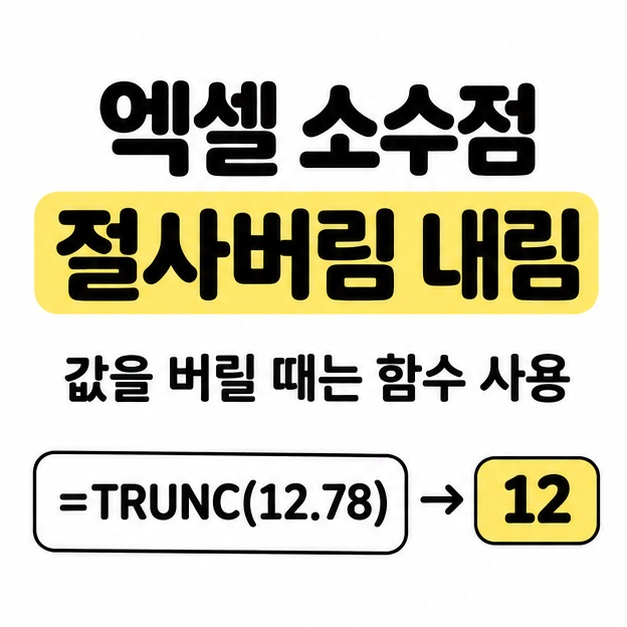
엑셀 소수점 절사버림 내림, 어떤 함수를 쓸까?
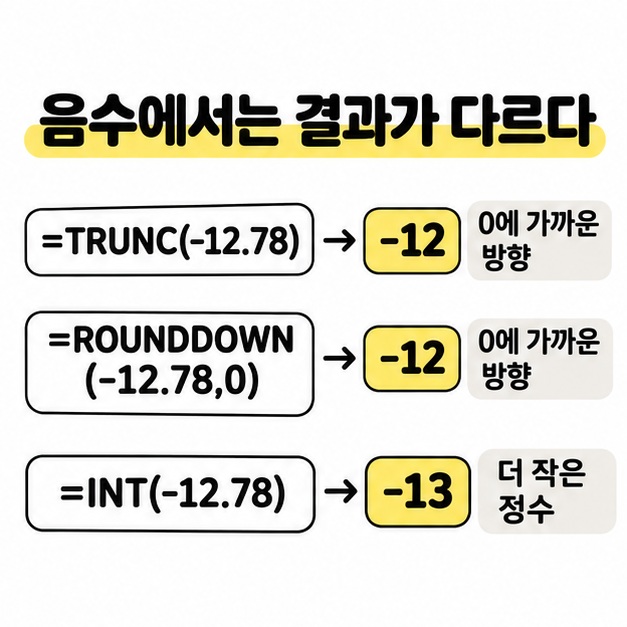
소수 부분을 잘라내려면 TRUNC나 ROUNDDOWN을, 원래 숫자 이하의 가장 가까운 정수가 필요하면 INT를 선택한다. 양수의 소수 부분을 없앨 때는 세 함수의 결과가 같지만 음수에서는 차이가 난다.
TRUNC는 지정한 자리 뒤의 숫자를 버린다. =TRUNC(A1)처럼 자릿수를 생략하면 0으로 처리해 정수 부분만 남긴다. ROUNDDOWN도 0에 가까운 방향으로 버리지만 =ROUNDDOWN(A1,0)처럼 자릿수 인수를 함께 적는다. 이름에 DOWN이 있어도 음수에서 항상 더 작은 수를 반환하는 것은 아니다.
A1에 12.78 또는 -12.78을 넣었을 때의 결과를 비교하면 차이가 명확하다.
| 수식 | A1이 12.78일 때 | A1이 -12.78일 때 |
| =TRUNC(A1) | 12 | -12 |
| =ROUNDDOWN(A1,0) | 12 | -12 |
| =INT(A1) | 12 | -13 |
INT는 -12.78보다 작은 쪽의 정수인 -13을 반환한다. 음수가 섞인 자료에서는 원하는 결과가 -12인지 -13인지부터 정해야 한다. 반올림이 목적이라면 ROUND를 사용한다. 예를 들어 =ROUND(12.78,0)의 결과는 13이므로 소수 부분을 단순히 버리는 계산과 다르다.
소수 둘째 자리나 십 단위까지만 남기려면?
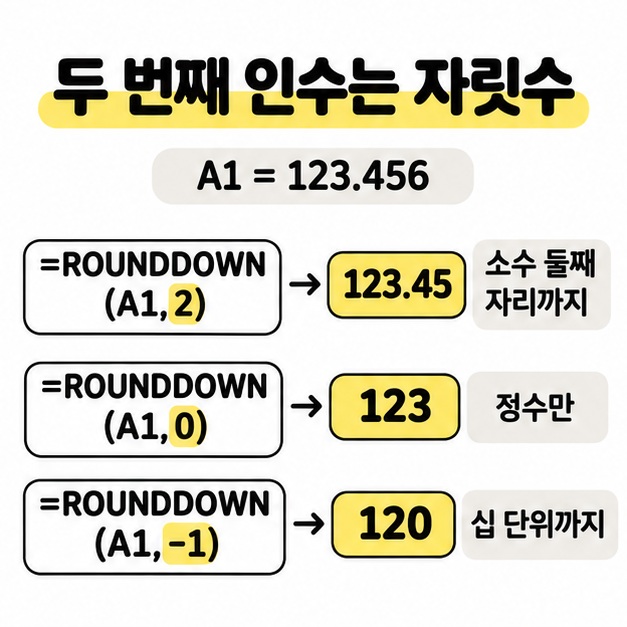
TRUNC 또는 ROUNDDOWN의 두 번째 인수에 남길 자릿수를 지정하면 된다. 양수는 소수점 아래 자릿수, 0은 정수, 음수는 소수점 왼쪽의 십 단위나 백 단위 처리를 뜻한다. INT에는 이 자릿수 인수를 넣지 않는다.
A1에 123.456이 입력되어 있다고 가정한 예시다. 같은 자릿수를 지정한 TRUNC도 아래 ROUNDDOWN과 같은 결과를 낸다.
| 목적 | 수식 | 결과 |
| 소수 둘째 자리까지 남김 | =ROUNDDOWN(A1,2) | 123.45 |
| 소수 첫째 자리까지 남김 | =ROUNDDOWN(A1,1) | 123.4 |
| 소수 부분을 모두 버림 | =ROUNDDOWN(A1,0) | 123 |
| 십 단위까지만 남김 | =ROUNDDOWN(A1,-1) | 120 |
| 백 단위까지만 남김 | =ROUNDDOWN(A1,-2) | 100 |
“소수 둘째 자리에서 버린다”는 말은 모호할 수 있다. 둘째 자리까지 남길지, 둘째 자리부터 없애 첫째 자리만 남길지 구분해야 한다. 123.456을 123.45로 만들려면 2, 123.4로 만들려면 1을 지정한다.
여러 행에 적용할 때는 원본 옆 열에서 먼저 계산하면 확인하기 쉽다. A2부터 원본 숫자가 있다면 다음 순서로 진행한다.
- B2에 =ROUNDDOWN(A2,2)를 입력하고 Enter를 누른다.
- B2 오른쪽 아래 채우기 핸들을 필요한 행까지 아래로 끈다.
- B3의 수식이 =ROUNDDOWN(A3,2)처럼 해당 행을 참조하는지 확인한다.
- 양수와 음수, 이미 정수인 값의 결과를 각각 확인한다.
소수 자릿수 줄이기 버튼만 눌러도 될까?
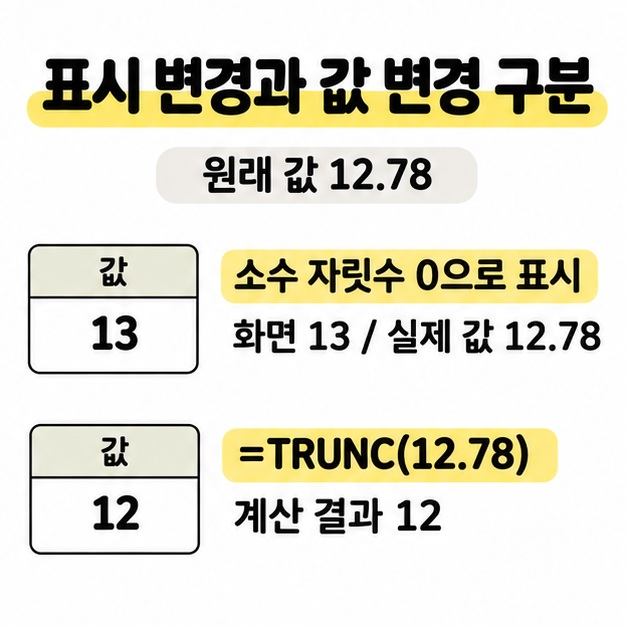
계산값을 바꾸려는 목적이라면 표시 자릿수만 줄여서는 안 된다. 일반적인 숫자 서식 변경은 보이는 모양을 바꾸며 계산에 쓰이는 원래 값은 유지한다. 12.78을 소수 자릿수 0으로 표시하면 13으로 보일 수 있지만 셀의 값은 여전히 12.78이다.
엑셀 소수점 절사버림 내림 결과를 후속 계산에 쓰려면 원본 열 대신 함수 결과가 있는 열을 참조한다. 결과를 수식 없이 고정해야 할 때는 해당 범위를 복사한 뒤 값 붙여넣기를 사용한다. 원본을 덮어쓰면 이전 숫자를 잃을 수 있으므로 별도 열에서 먼저 확인하는 편이 좋다.
합계 처리 순서도 결과를 바꾼다. A1과 A2가 각각 1.9라면 =TRUNC(A1)+TRUNC(A2)는 2지만, =TRUNC(SUM(A1:A2))는 3이다. 각 항목을 먼저 버린 뒤 더할지, 모두 더한 뒤 마지막에 버릴지는 자료의 계산 기준에 맞춰 정한다. 두 방식은 같은 계산이 아니다.
마치면서
엑셀 소수점 절사버림 내림은 TRUNC와 ROUNDDOWN을 기본으로 사용하되, 음수를 더 작은 정수로 내려야 할 때 INT를 선택하면 된다. 소수 둘째 자리까지 남길 때는 자릿수 2, 정수만 남길 때는 0을 지정하며 화면 표시를 줄이는 것과 실제 계산값을 바꾸는 것은 구분해야 한다. 여러 행을 처리할 때는 음수 결과와 참조 범위를 확인하고, 항목별 절사인지 합계 후 절사인지도 함께 정한다.
[안내드립니다] 이 글은 Microsoft Excel의 일반적인 함수 사용법을 설명합니다. 메뉴 위치는 버전과 운영체제에 따라 다를 수 있으며, 실제 자료에 적용할 때는 필요한 자릿수와 음수 처리 및 합계 계산 기준을 확인하시기 바랍니다.
'IT 인터넷' 카테고리의 다른 글
| 엑셀 칸 늘리기(열 너비, 행 높이, 자동 맞춤, 줄 바꿈) (0) | 2026.11.06 |
|---|---|
| 엑셀 대문자 소문자 변환(UPPER, LOWER, PROPER, 값 붙여넣기) (0) | 2026.11.06 |
| 액셀 창 두개 열기(새 창, 나란히 보기, 화면 분할) (0) | 2026.11.06 |
| 엑셀 읽기전용 해제(보호된 보기, 파일 속성, 공유 권한) (0) | 2026.11.05 |
| 엑셀 표 만들기(Ctrl + T, 머리글, 필터, 범위 확장) (0) | 2026.11.05 |