네이버 메일은 네이버 아이디를 만들면 ‘아이디@naver.com’ 주소를 쓸 수 있다. Gmail은 개인용 Google 계정을 만들면서 새 Gmail 주소를 고르면 ‘사용자이름@gmail.com’이 생긴다. 이미 해당 메일 주소를 쓰고 있다면 기존 계정으로 로그인하면 된다.
이메일 만들기가 처음이라면 스마트폰이나 컴퓨터에서 공식 로그인 화면을 열고, 쓸 아이디와 비밀번호를 생각해 둔다. 네이버와 Gmail의 가입 순서, 내 주소를 확인하고 첫 메일을 보내는 방법을 차례로 살펴보자.
네이버에서 이메일 만들기는 어떻게 할까?
네이버 로그인 화면 아래 ‘회원가입’에서 개인 아이디를 만들면 그 아이디로 메일을 쓸 수 있다. 컴퓨터에서는 네이버 첫 화면의 로그인 영역에서, 스마트폰에서는 네이버 메뉴를 열어 로그인 화면으로 들어간 뒤 회원가입을 찾는다.
가입 화면을 열었다면 아래 순서로 진행한다. 다른 사람에게 알려 줄 메일 주소의 앞부분이 가입할 때 정하는 아이디다.
- 약관을 읽고 필요한 항목에 동의한다. ‘실명 인증된 아이디로 가입’을 선택했다면 본인 명의 휴대전화를 준비한다.
- 사용할 아이디와 비밀번호를 입력하고 화면에서 요구하는 가입 정보를 채운다. 이미 쓰는 사람이 있는 아이디라면 다른 조합을 고른다.
- 휴대전화 인증 안내에 따라 가입을 마친다. 만든 아이디로 로그인한 뒤 네이버의 ‘메일’을 열면 받은메일함을 볼 수 있다.
상대에게 주소를 알려 줄 때는 네이버 아이디에 ‘@naver.com’까지 붙여 적는다. 기존 네이버 아이디로 메일을 처음 열었다면 그 아이디가 주소의 앞부분이다.
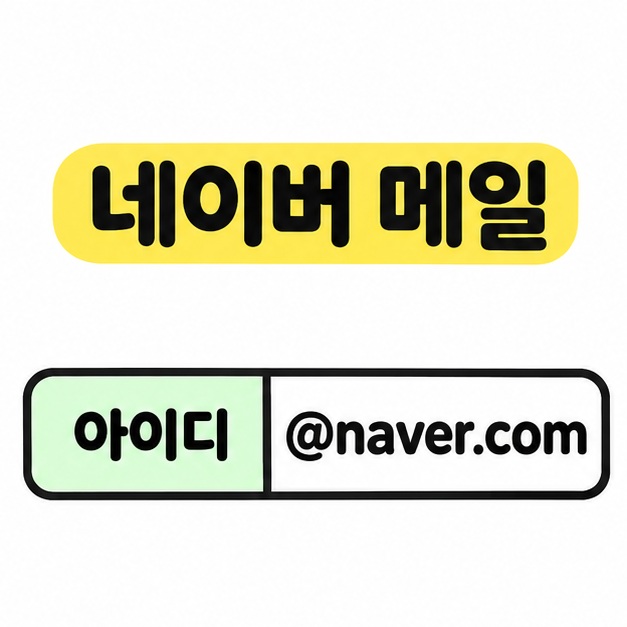
Gmail 주소는 어디서 만들까?
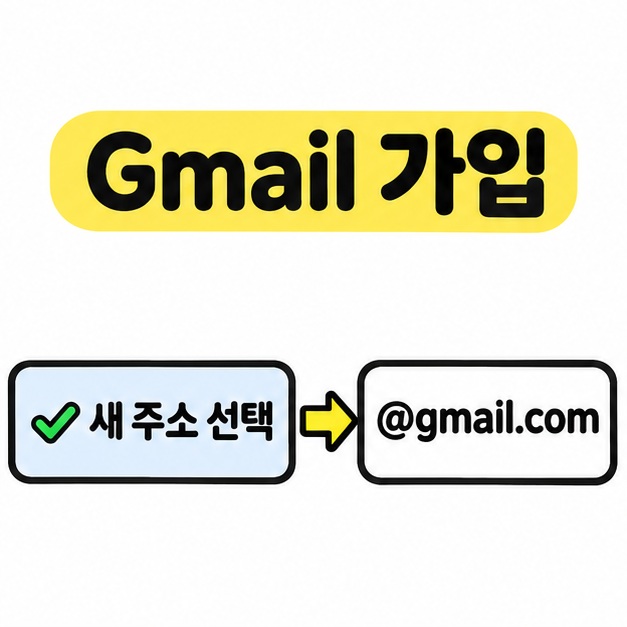
Google 계정 로그인 화면에서 ‘계정 만들기’를 누르고 ‘개인용’을 선택한다. 스마트폰과 컴퓨터 모두 브라우저에서 진행할 수 있다. Gmail용 새 주소를 만들려면 추천 주소를 선택하거나 직접 사용자 이름을 정하는 화면을 이용한다. Gmail 계정 만들기 도움말 바로가기
화면 안내에 따라 이름과 생년월일 등 필요한 정보를 채운다. 사용자 이름이 이미 사용 중이라면 화면에 나온 다른 주소를 고르거나 새 조합을 입력한다. 비밀번호를 정한 뒤 전화 인증이 요청되면 화면에 나온 절차를 따른다.
Gmail에서 이메일 만들기를 할 때는 주소 선택 화면을 잘 본다. 기존 이메일 주소로 Google 계정을 만드는 옵션도 있다. 새 Gmail 주소가 필요할 때는 Gmail 주소를 고른 뒤 가입을 마치고, Gmail을 열어 프로필 아이콘에서 계정 주소를 확인한다.
새 주소로 첫 메일은 어떻게 보낼까?
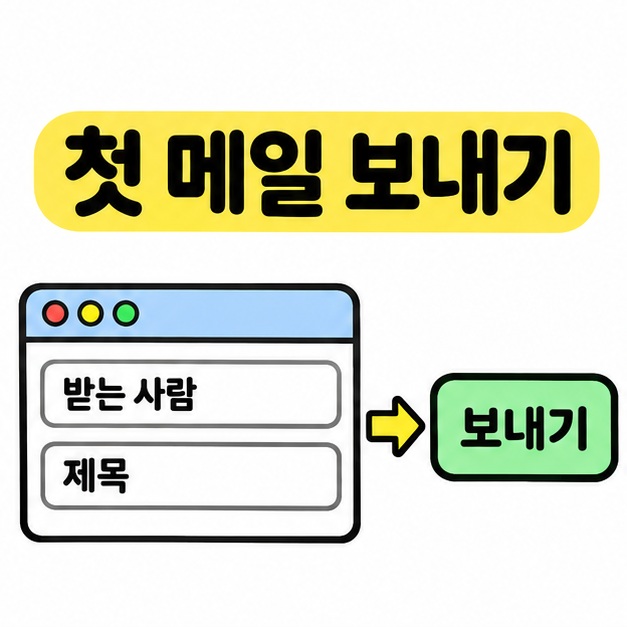
네이버 메일에서는 ‘메일쓰기’, Gmail에서는 ‘편지쓰기’를 눌러 새 창을 연다. ‘받는 사람’ 칸에 상대방의 이메일 주소를 끝까지 입력한 뒤 제목과 본문을 쓴다. 첨부할 파일이 있으면 첨부 기능을 사용해 파일 이름이 화면에 표시되는지 확인한다.
보내기 전에는 주소의 철자와 ‘@’ 뒤에 붙는 부분을 한 번 더 살핀다. 처음이라면 자신의 새 주소를 받는 사람으로 넣고 제목에 ‘메일 테스트’, 본문에 짧은 문장을 적어 보낼 수 있다.
‘보내기’를 누른 뒤 보낸메일함에서 방금 쓴 메일이 보이는지 확인한다. 내 주소로 보냈다면 받은메일함에도 도착했는지 살핀다. 상대가 받지 못했다고 하면 먼저 주소를 다시 확인하고, 발송 실패 알림이 왔는지 살펴본다.
마치면서
네이버는 가입할 때 정한 아이디에 ‘@naver.com’을 붙이고, Gmail은 개인용 Google 계정을 만들면서 선택한 ‘@gmail.com’ 주소를 쓴다. 이메일 만들기를 마치면 주소 전체를 확인해 두고 내 주소로 짧은 테스트 메일을 보내 본다. 보낸메일함과 받은메일함에서 같은 제목의 메일이 보이면 다음번에 상대 주소를 넣어 같은 순서로 보낼 수 있다.
[안내드립니다] 가입 화면과 메뉴 이름은 기기와 서비스 업데이트에 따라 달라질 수 있습니다. 인증이 필요한 경우 화면에 표시되는 공식 안내를 확인해 주세요.
'IT 인터넷' 카테고리의 다른 글
| 랜섬웨어 뜻(감염 징후, 초기 대응, 백업) (0) | 2026.11.15 |
|---|---|
| 스미싱이란(의심 문자 확인, 링크 클릭 후 대응, 피해 신고) (0) | 2026.11.14 |
| 공동인증서 발급방법(은행 앱, PC, 수수료, 재발급) (0) | 2026.11.13 |
| 당근페이 사용법(가입, 계좌 연결, 채팅 송금, 안심결제) (0) | 2026.11.13 |
| 이메일 주소만드는 방법(지메일, 네이버 메일, 아이디) (0) | 2026.11.13 |