
공용 기기에서 로그인한 뒤 로그아웃을 하지 않으면 계정 정보가 노출될 가능성이 높아집니다.
이러한 상황은 개인 데이터 보호 측면에서 특히 주의가 필요하며, 중간 과정에서 ‘유튜브 로그아웃 시키기’ 절차에 대한 이해가 중요합니다.
아래에서는 스마트폰만으로 원격 로그아웃을 수행하는 방법과 그 필요성을 체계적으로 정리했습니다.

유튜브 로그아웃 시키기 필요성
유튜브 계정은 구글 서비스 전체와 연동되므로, 로그인 상태는 지메일·드라이브·사진 등 주요 서비스 접근이 가능함을 의미합니다.
따라서 공용 기기 사용 후 로그아웃 여부를 확인하는 것은 개인정보 보호의 핵심 요소로 간주됩니다.
원격으로 유튜브 로그아웃 시키기 방법
기기에 접속할 수 없는 상황에서도 구글 계정 관리 메뉴를 통해 특정 기기만 선택하여 접속을 종료할 수 있습니다.
아래 표는 단계별 접근 흐름을 정리한 것입니다.
| 단계 | 설명 |
|---|---|
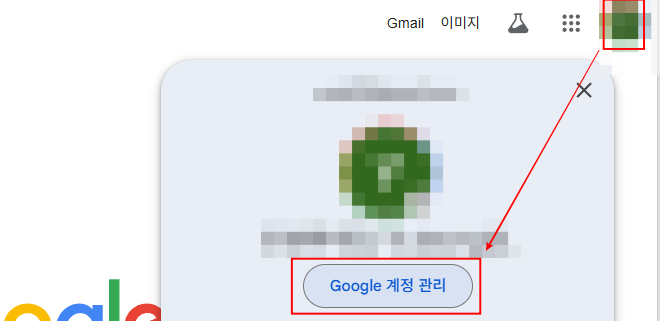
| 1 | 구글 앱 또는 크롬 실행 후 프로필 선택 → Google 계정 관리 이동 |
| 2 | 좌측의 [내 기기] 항목 확인 |
| 3 | 로그인 기기 목록 조회 |
| 4 | 의심되는 기기 선택 후 로그아웃 실행 |
위 방식은 현재 로그인된 모든 기기를 확인할 수 있으며, 특정 기기만 접속을 끊는 데 활용됩니다.
비밀번호 변경 없이도 조치가 가능하므로 불필요한 절차를 줄일 수 있습니다.


모바일 앱에서의 로그아웃 처리
모바일에서 할 때도 구글 홈페이지에서 Google 계정 관리 -> 내 기기 항목에서 수행이 가능합니다.
만약 유튜브 로그아웃 시키기 대상이 스마트폰이나 태블릿이어도, 동일하게 목록에서 찾을 수 있습니다.

마무리하며
유튜브 로그아웃 시키기 절차는 개인정보 보호에 필수적이며, 특히 공용 기기 사용 시 더 신중한 확인이 필요합니다.
원격 로그아웃 기능을 활용하면 비상 상황에서도 빠르게 계정 접근을 차단할 수 있습니다.
평소 기기 목록을 점검하는 습관을 가지면 보안 리스크를 효율적으로 줄일 수 있습니다.
공용 PC에서 로그아웃을 못 했을 때 가장 먼저 확인해야 할 점은?
비밀번호 변경만으로도 로그아웃이 되나요?
함께하면 좋은 글






최근댓글