휴대전화에서 구글 지도 앱을 열고 목적지를 검색한 뒤 ‘경로’를 누르면 지금 있는 곳에서 가는 방법을 볼 수 있다. 같은 이름의 가게가 여럿이라면 경로를 누르기 전에 지점 이름과 주소부터 확인한다. 처음 익힐 구글맵 사용법은 약속 장소 하나를 직접 찾는 데서 시작한다. 그 장소까지 가는 길을 비교하고, 다음 방문을 위해 저장하고, 인터넷이 끊길 여행지의 지도까지 준비해 보자.
구글맵 사용법, 약속 장소는 어떻게 찾을까?
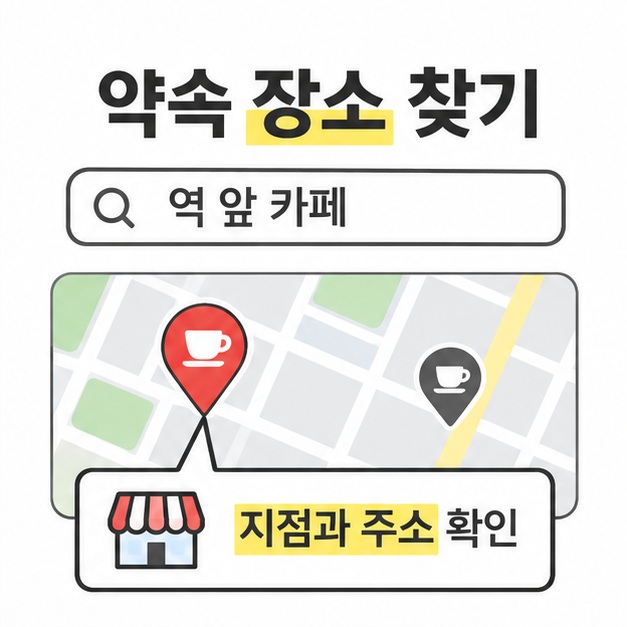
위쪽 검색창에 장소명이나 주소를 입력하고 결과에서 원하는 지점을 누른다. 아래쪽에 뜨는 장소 카드를 위로 밀면 주소와 영업시간 등 등록된 정보를 자세히 볼 수 있다. 친구가 주소를 보내 줬다면 상호를 짐작해 입력하는 것보다 그 주소를 그대로 복사해 검색하는 편이 빠르다.
예를 들어 여행 중에 역 근처 카페를 찾는다면 역 이름과 ‘카페’를 함께 입력한다. 마음에 드는 곳을 누르고 지도에서 역과 가게의 위치를 살펴본다. 약속을 잡을 때는 그 가게의 장소 카드에서 ‘공유’를 눌러 링크를 보낸다. 같은 상호의 다른 지점으로 갈 일을 줄일 수 있다.
지도에서 내 위치를 찾으려면 과녁 모양의 현재 위치 버튼을 누른다. 파란 점이 보이면 그곳이 휴대전화가 파악한 내 위치다. 점이 보이지 않으면 휴대전화 설정에서 구글 지도가 앱 사용 중에 위치를 이용할 수 있는지 확인한다. 위치 권한을 주지 않아도 출발지 주소를 직접 입력해 경로를 미리 볼 수 있다.
길찾기에서 출발지와 이동수단은 어떻게 고를까?
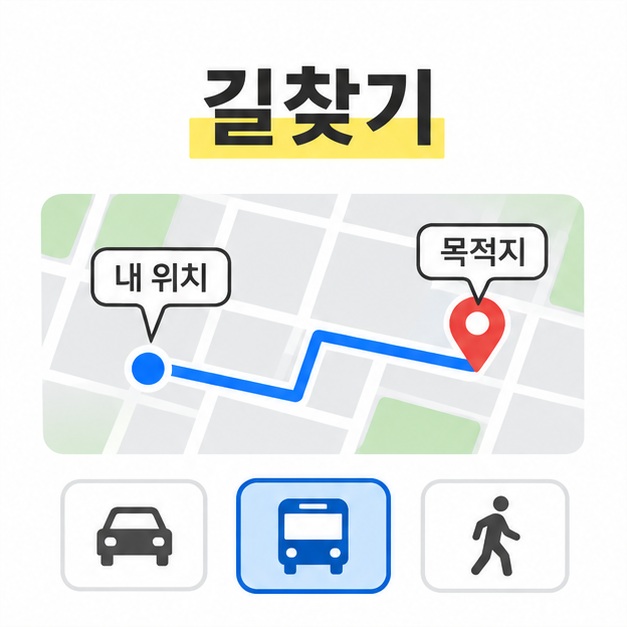
목적지의 장소 카드에서 ‘경로’를 누른 다음, 위쪽의 출발지와 이동수단을 고른다. 구글맵 사용법을 익힐 때 특히 살펴볼 곳은 출발지 칸이다. 지금 출발한다면 ‘내 위치’를 그대로 두고, 내일 숙소에서 갈 길을 알아본다면 숙소 이름을 넣는다.
- 출발지와 목적지를 위에서부터 읽어 본다. 숙소로 돌아가는 길을 보려면 두 장소 옆의 위아래 화살표를 눌러 순서를 바꾼다.
- 자동차, 대중교통, 도보 중 실제로 이용할 수단을 누른다. 대중교통 후보가 여럿이면 총 소요 시간과 함께 승차 정류장, 진행 방향, 환승 횟수를 비교한다.
- 원하는 경로를 눌러 구간별 안내를 펼친다. 지원되는 지역에서 현재 위치를 출발지로 잡으면 ‘시작’을 눌러 이동하며 안내를 받을 수 있다. 다른 곳을 출발지로 지정하면 미리보기가 표시된다.
한국에서는 목적지가 검색돼도 자동차나 도보 단독 경로가 표시되지 않을 수 있다. 버스나 지하철을 탈 계획이라면 대중교통 탭에서 해당 구간을 검색한다. 걸어서 이동할 구간의 안내가 필요하고 결과가 비어 있다면 같은 출발지와 목적지를 국내 지도 앱에 입력해 확인한다.
장소 저장과 오프라인 지도는 언제 쓸까?
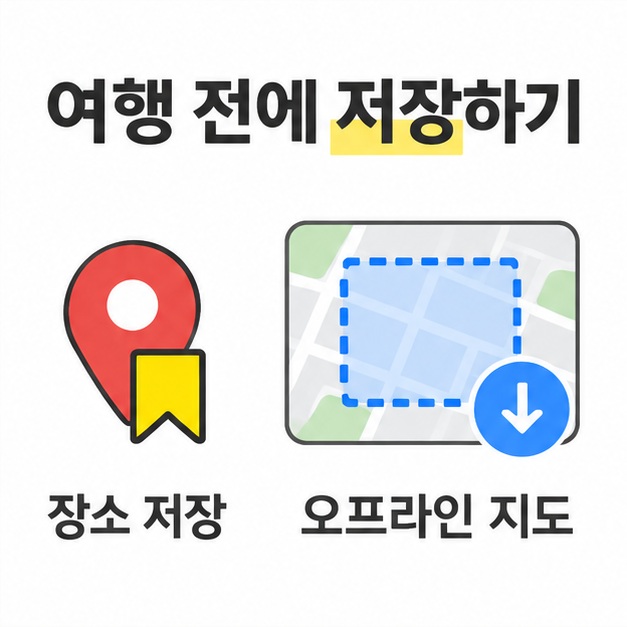
식당이나 숙소를 다음에 다시 찾으려면 장소를 저장하고, 인터넷 연결이 어려운 곳에서 지도를 보려면 방문 지역을 미리 내려받는다. 식당 이름 한 곳을 저장해도 주변 지도 전체가 휴대전화에 내려받아지지는 않는다.
| 하고 싶은 일 | 누르는 순서 | 확인할 점 |
| 여행 중 갈 식당 모으기 | 장소 카드에서 ‘저장’을 누르고 목록 선택 | 하단 ‘나’ 탭에서 목록을 열어 식당 이름 확인 |
| 인터넷 없이 지도 보기 | 프로필 사진에서 ‘오프라인 지도’, ‘내 지도 선택’ 순으로 누르기 | 사각형 안에 이동 구간을 담아 다운로드 |
해외에서 렌터카를 쓸 예정이라면 와이파이에 연결된 숙소에서 미리 지도를 받는다. 운전 경로 전체가 다운로드한 범위에 들어가야 오프라인 안내를 받을 수 있다. 인터넷이 끊기면 실시간 교통정보와 대체 경로, 대중교통과 도보 경로는 이용할 수 없다. 일부 지역은 지도 다운로드 자체를 지원하지 않으므로 출발 전에 해당 지역을 선택해 본다. 구글 지도 오프라인 이용 안내 바로가기
마치면서
오늘 쓸 구글맵 사용법은 약속 장소를 검색하고 정확한 지점의 ‘경로’를 눌러 보는 것만으로 연습할 수 있다. 길 안내 대신 미리보기가 뜬다면 출발지가 ‘내 위치’인지, 원하는 이동수단이 그 지역에서 지원되는지 살펴본다. 여행 준비 중이라면 가고 싶은 곳은 목록에 저장하고, 통신이 끊길 때도 필요한 지도는 이동할 길 전체가 들어가도록 미리 내려받아 두자.
[안내드립니다] 구글 지도 앱의 메뉴 이름과 제공 기능은 기기, 앱 버전, 이용 지역에 따라 달라질 수 있습니다.
'IT 인터넷' 카테고리의 다른 글
| 카카오톡 오류코드 11001(PC 로그인, DNS 캐시, 문의 방법) (0) | 2026.11.22 |
|---|---|
| 멀티프로필 확인방법(상대 프로필, 지정친구, 단체 채팅방) (0) | 2026.11.22 |
| 모바일팩스 무료, 어디까지 가능할까?(MMS 요금, 050 수신번호, 팩스 보내기) (0) | 2026.11.21 |
| 카톡 친구추가 상대방(알림 여부, 추천친구, 전화번호로 추가) (0) | 2026.11.21 |
| 카톡 투데이 안보이게(스티커 삭제, 나만 보기, 방문 수) (0) | 2026.11.21 |