독거미 키보드 한영전환은 Windows에서 한국어 Microsoft IME를 선택한 뒤 오른쪽 Alt 키로 전환하는 방법부터 확인하면 된다. 다만 F75처럼 버전에 따라 오른쪽 키 배열이 다른 제품은 키가 없거나 인쇄와 실제 기능이 다를 수 있다. 운영체제 모드가 맞지 않거나 한국어 입력기가 선택되지 않은 경우도 한영전환 문제처럼 보인다. Windows의 기본 전환 방법, 작동하지 않을 때 확인할 설정, F75의 배열 차이와 Mac 사용 방법을 순서대로 살펴본다.

독거미 키보드 한영전환, 오른쪽 Alt부터 확인
오른쪽 Alt 키가 있는 제품은 한국어 Microsoft IME가 선택된 상태에서 해당 키로 한글과 영문 입력을 전환할 수 있다. 먼저 메모장 같은 앱의 입력 칸을 클릭하고 작업 표시줄의 입력 언어를 확인한다. ENG가 보이면 Windows 키와 스페이스바를 눌러 한국어 Microsoft IME를 선택한다.
한국어 입력기를 선택해도 영문 모드일 수 있다. 작업 표시줄에서 A와 가를 확인하고, A를 클릭하거나 오른쪽 Alt를 눌러 가로 바뀌는지 시험한다. 각 동작은 다음처럼 구분하면 이해하기 쉽다.
| 동작 | 확인할 기능 |
| Windows 키 + 스페이스바 | 설치된 입력 언어와 키보드 선택 |
| 한국어 IME에서 오른쪽 Alt | 한글과 영문 입력 모드 전환 |
| 작업 표시줄 A 또는 가 클릭 | 마우스로 한글과 영문 전환 |
| Fn + W | F75 안내 기준 Windows 시스템 모드 선택 |
Windows 키와 스페이스바를 눌렀다는 사실만으로 반드시 한글이 입력되는 것은 아니다. 한국어 입력기 선택과 그 안의 한글 모드 선택을 따로 확인한다. 왼쪽 Alt와 오른쪽 Alt를 구분해 시험한다.

한영전환이 안 되면 무엇부터 점검할까?
입력기가 정상인지 확인한 뒤 키보드의 운영체제 모드와 실제 키 기능을 점검한다. AULA의 F75 공식 안내는 Windows 모드를 Fn + W, Mac 모드를 Fn + E로 선택하도록 설명한다. Fn + W는 한영전환 단축키 자체가 아니므로 모드를 맞춘 뒤 오른쪽 Alt를 다시 시험한다. F87, F99와 파생 모델의 조합은 해당 설명서로 확인한다.
Windows 11에서 한국어가 없거나 한국어 입력기가 선택되지 않는다면 다음 순서로 확인한다. 표시 언어를 바꾸는 작업과 한국어를 입력할 수 있게 하는 작업은 구분한다.
- 설정에서 시간 및 언어, 언어 및 지역으로 이동한다.
- 한국어가 없으면 언어 추가에서 한국어를 설치한다.
- 한국어 옆 메뉴의 언어 옵션에서 키보드 목록과 Microsoft IME를 확인한다.
- 입력 언어를 한국어 Microsoft IME로 선택하고 A를 가로 바꾼다.
- 메모장 입력 칸에서 오른쪽 Alt로 가와 A가 바뀌는지 확인한다.
마우스로 A를 클릭하면 한글이 나오는데 오른쪽 Alt만 반응하지 않는다면 한국어 입력 자체와 키 기능을 나눠 점검할 수 있다. 전용 프로그램에서 바꾼 키 설정이 있는지 확인하고, 다른 앱에서도 같은 현상인지 시험한다.

F75 오른쪽 Alt가 없는 경우와 Mac 사용
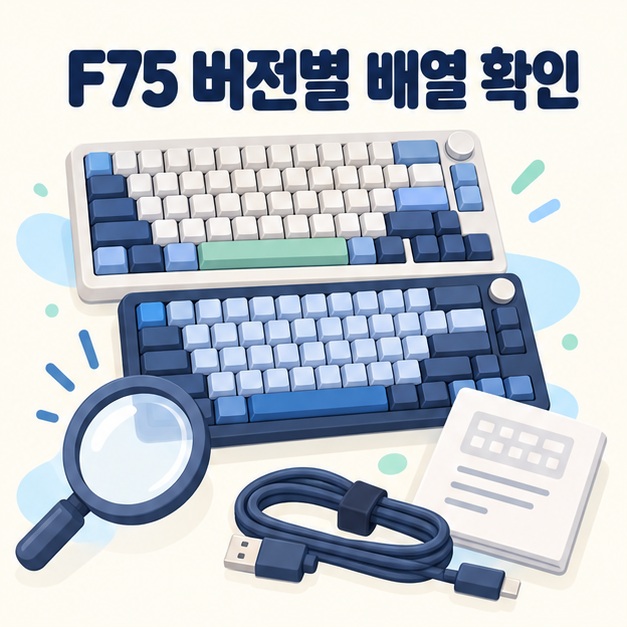
F75는 모델 이름이 같아도 스페이스바 오른쪽 배열과 실제 기능을 확인해야 한다. AULA는 일부 F75의 Fn과 Ctrl 배열을 Alt와 Fn 기능으로 바꾸는 한국 사용자용 펌웨어 공지를 제공한다. 이 변경은 키 기능에 적용되며 키캡의 인쇄가 그대로 남을 수 있어, 겉면 글자만 보고 전환 키를 판단하면 헷갈릴 수 있다.
오른쪽 Alt가 없는 배열이라면 우선 작업 표시줄의 A와 가를 클릭해 입력을 전환할 수 있다. 키로 사용하려면 AULA F75 공식 배열 변경 공지에서 자신의 제품이 대상인지 확인한다. 이미 Alt와 Fn 배열인 제품에는 같은 변경이 필요하지 않다.
업데이트를 진행할 때는 제조사 안내와 제품 버전을 맞추고 지정된 파일을 사용한다. 해당 공지는 유선 모드 연결과 업데이트 중 연결 유지가 필요하다고 안내한다. F75라는 이름만 보고 F75 HE, Max 등 다른 모델용 파일을 적용하지 않으며, 대상 여부가 불명확하면 제조사나 구매처에 확인한다.
Mac에서는 한국어 입력 소스를 추가한 뒤 Control과 스페이스바로 이전 입력 소스를 선택하거나 입력 메뉴에서 한국어를 고른다. F75는 안내에 따라 Mac 모드를 선택하고, 시스템 설정의 키보드에서 입력 소스와 단축키를 확인한다. Windows의 오른쪽 Alt 전환 방법을 Mac에도 그대로 적용하지 않는다.
마치면서
독거미 키보드 한영전환은 한국어 입력기가 선택되어 있는지와 오른쪽 Alt의 실제 기능을 함께 확인하는 것이 기본이다. Fn + W는 F75의 Windows 모드 선택이며 그 자체로 한글과 영문을 바꾸는 조합은 아니다. F75는 버전에 따라 배열이 달라 입력 표시를 클릭해 먼저 한글 입력을 확인하고, 필요하면 공식 안내에 맞춰 기능을 점검한다. 모델과 운영체제를 구분해 설정하면 입력기 문제와 키 배열 문제를 찾는 데 도움이 된다.
[안내드립니다] 이 글은 2026년 10월 6일 확인한 제조사 및 운영체제 공식 자료를 바탕으로 작성했습니다. 제품 버전, 펌웨어와 운영체제에 따라 키 배열 및 메뉴가 다를 수 있으므로 해당 모델의 최신 설명서를 확인해 주시기 바랍니다.
'IT 인터넷' 카테고리의 다른 글
| 버추어 파이터 5 revo 뜻(약자 의미, 기존 버전 차이, World Stage) (0) | 2026.10.05 |
|---|---|
| 한글 줄간격 단축키(줄이기, 늘리기, 문단 선택, 160% 설정) (0) | 2026.10.04 |
| 한글 pdf 변환 방법(HWP, HWPX, PDF로 저장, 인쇄, 깨짐 해결) (0) | 2026.10.03 |
| 애플 파일 안열릴 때 여는법(아이폰, 아이패드, 맥, iCloud 해결) (0) | 2026.10.02 |
| 다음 카페 탈퇴법 (PC 모바일 게시글 삭제 주의사항) (0) | 2026.10.01 |