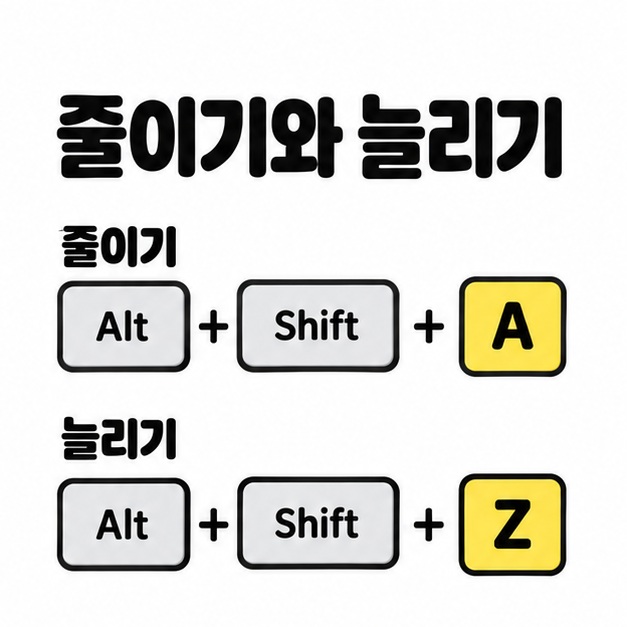
한글 줄간격 단축키는 좁힐 때 Alt+Shift+A, 넓힐 때 Alt+Shift+Z다. 줄간격을 160%처럼 정확한 값으로 맞추려면 Alt+T로 문단 모양을 열어 직접 입력하면 된다. 여기서는 윈도우용 한컴오피스 한글의 기본 단축키를 기준으로 설명한다. 같은 키를 눌러도 커서 위치와 선택 범위에 따라 적용되는 문단이 달라지므로, 단축키와 범위 선택을 함께 익히는 것이 좋다.

한글 줄간격 단축키, 줄이기와 늘리기는?
Alt와 Shift를 누른 상태에서 A를 누르면 줄간격이 좁아지고, Z를 누르면 넓어진다. 세 키를 차례로 눌렀다 떼는 방식이 아니라 함께 조합해서 누르는 방식이다. 자주 쓰는 기능을 표로 정리하면 다음과 같다.
| 기능 | 기본 단축키 | 함께 알아둘 키 |
| 줄간격 줄이기 | Alt+Shift+A | Ctrl+Shift+Q |
| 줄간격 늘리기 | Alt+Shift+Z | Ctrl+Shift+W |
| 문단 모양 열기 | Alt+T | 서식 메뉴에서도 실행 |
| 방금 한 변경 되돌리기 | Ctrl+Z | 변경 직후 사용 |
퍼센트 방식의 줄간격은 한 번 누를 때 10%포인트씩 바뀐다. 예를 들어 160%인 문단에서 줄이기 키를 한 번 누르면 150%, 늘리기 키를 한 번 누르면 170%가 되는 식이다. 현재 값에 10%를 곱하거나 빼는 계산과는 구분하면 된다.
처음에는 한 문단에서 한 번씩 눌러 보며 변화를 확인하자. 여러 번 누르다가 너무 좁아졌다면 방금 한 변경을 되돌리거나 문단 모양에서 값을 다시 지정하면 된다. 제출용 문서에 정해진 수치가 있다면 눈대중으로 맞추기보다 직접 입력하는 편이 편하다.
한 문단과 여러 문단에 적용하는 방법
한 문단만 바꾸려면 그 문단 안에 커서를 놓고, 여러 문단을 바꾸려면 해당 범위를 블록으로 선택한다. 줄간격은 글자 하나나 화면상의 한 줄이 아니라 문단 단위로 적용되는 속성이다. 긴 문단 중간에 커서를 두어도 그 문단 전체의 줄간격이 바뀐다.
본문 일부를 같은 간격으로 정리할 때는 다음 순서로 진행하면 된다. 제목이나 표 안의 내용까지 함께 바꾸고 싶은지 먼저 확인하자.
- 간격을 바꿀 문단들을 마우스로 끌어 블록으로 선택한다.
- 좁히려면 Alt+Shift+A, 넓히려면 Alt+Shift+Z를 누른다.
- 선택을 해제하고 앞뒤 문단과의 간격이 자연스러운지 확인한다.
- 여러 문단을 같은 수치로 통일하려면 다시 선택한 뒤 Alt+T에서 값을 지정한다.
일반 본문 편집 상태에서 문서 전체를 선택할 때는 Ctrl+A를 쓸 수 있다. 다만 전체 적용은 제목처럼 별도로 꾸민 문단의 줄간격도 바꿀 수 있으므로, 본문만 정리하려는 경우에는 필요한 범위를 직접 선택하는 편이 낫다.
Enter를 누른 지점에서는 새 문단이 시작된다. 반면 글이 길어져 자동으로 다음 줄로 넘어간 부분은 같은 문단이다. 원하는 곳만 바뀌지 않는 것처럼 보이면 보기 메뉴의 문단 부호 표시를 켜서 문단이 나뉜 위치를 확인해 보자.

160%로 맞추거나 변화가 없을 때 확인할 점
정확한 줄간격은 Alt+T를 누른 뒤 기본 탭의 줄 간격 항목에서 설정한다. 퍼센트로 맞출 때는 간격 종류가 글자에 따라인지 확인하고, 입력란에 160%처럼 원하는 값을 넣은 다음 설정을 누른다. 160%는 입력 방법을 설명하기 위한 예시이며 모든 문서에 맞는 정답은 아니다.
글자에 따라는 문단에서 가장 큰 글자의 높이를 기준으로 간격을 정하는 방식이다. 고정 값은 pt 같은 길이 단위로 줄 간격을 정한다. 따라서 숫자만 보기 전에 현재 선택된 방식과 단위를 함께 확인해야 한다.
단축키를 눌렀는데 원하는 모양이 나오지 않으면 아래 항목을 차례로 살펴보자. 줄간격 외의 설정 때문에 문단 사이가 넓어 보이는 경우도 있다.
- 문서 본문에 커서가 있는지, 바꾸려는 문단을 선택했는지 확인한다.
- 문단 모양에서 줄 간격의 종류와 실제 수치를 확인한다.
- 문단 위와 문단 아래 간격, Enter로 만든 빈 문단이 있는지 살핀다.
- 기본 단축키가 동작하지 않으면 서식 메뉴의 문단 모양으로 같은 설정을 연다.
글자 사이의 가로 간격을 조절하는 자간은 줄간격과 다른 설정이다. Alt+Shift+W는 자간을 넓히는 키이므로, 줄간격을 넓히는 Alt+Shift+Z와 혼동하지 않도록 주의하자.

마치면서
한글 줄간격은 Alt+Shift+A로 좁히고 Alt+Shift+Z로 넓히면 된다. 한 문단은 커서를 놓고, 여러 문단은 블록으로 선택한 뒤 적용하자. 160%처럼 정확한 값이 필요하거나 간격이 예상과 다르게 보이면 Alt+T에서 줄 간격의 종류와 수치, 문단 위아래 간격을 함께 확인하면 된다.
[안내드립니다] 이 글은 윈도우용 한컴오피스 한글의 기본 단축키를 기준으로 작성했습니다. 운영체제, 제품 종류와 버전, 사용자 단축키 설정에 따라 동작이나 메뉴 위치가 다를 수 있습니다.
'IT 인터넷' 카테고리의 다른 글
| 한글 pdf 변환 방법(HWP, HWPX, PDF로 저장, 인쇄, 깨짐 해결) (0) | 2026.10.03 |
|---|---|
| 애플 파일 안열릴 때 여는법(아이폰, 아이패드, 맥, iCloud 해결) (0) | 2026.10.02 |
| 다음 카페 탈퇴법 (PC 모바일 게시글 삭제 주의사항) (0) | 2026.10.01 |
| 한글 사진 넣기 단축키 (그림 삽입, 크기 조절, 배치 방법) (0) | 2026.09.30 |
| 한글 표 만들기(표 삽입, 셀 합치기, 크기 조절, 단축키) (0) | 2026.09.29 |