애플 파일 안열릴 때 여는법은 먼저 파일 형식과 저장 위치부터 확인하면 된다. 아이폰과 아이패드에서는 파일 앱에서 해당 파일을 길게 눌러 ‘다음으로 열기’를 선택하면 다른 앱으로 열 수 있고, iCloud Drive 파일이라면 동기화가 켜져 있는지도 확인해야 한다. 맥에서는 Finder에서 파일을 우클릭한 뒤 ‘다음으로 열기’를 사용하면 된다. 그래도 열리지 않으면 지원하지 않는 확장자, 다운로드 미완료, 파일 손상 가능성을 차례로 확인한다.

애플 파일 안열릴 때 여는법은 무엇부터 확인할까?
가장 먼저 파일 확장자와 그 파일을 열 수 있는 앱이 설치되어 있는지 확인한다. PDF, JPG, PNG처럼 기본 앱으로 열리는 형식도 있지만 PSD, AI, CAD, 특정 문서 형식처럼 전용 앱이 필요한 파일도 있다.
아이폰이나 아이패드에서는 아래 순서로 확인하면 된다.
- 파일 앱을 열고 ‘둘러보기’에서 파일 위치를 찾는다.
- 열리지 않는 파일을 길게 누른다.
- ‘다음으로 열기’를 선택한다.
- 목록에 표시된 호환 앱을 선택한다.
- 필요하면 ‘정보 가져오기’에서 기본으로 열 앱을 바꾼다.
Apple 공식 안내에 따르면 파일 앱에서는 파일을 길게 누른 뒤 ‘다음으로 열기’를 선택해 사용할 앱을 지정할 수 있다. 이미지나 PDF라면 ‘훑어보기로 미리보기’로 내용이 보이는지도 먼저 확인해 볼 수 있다.

iCloud 파일이 안 열리면 어떻게 해야 할까?
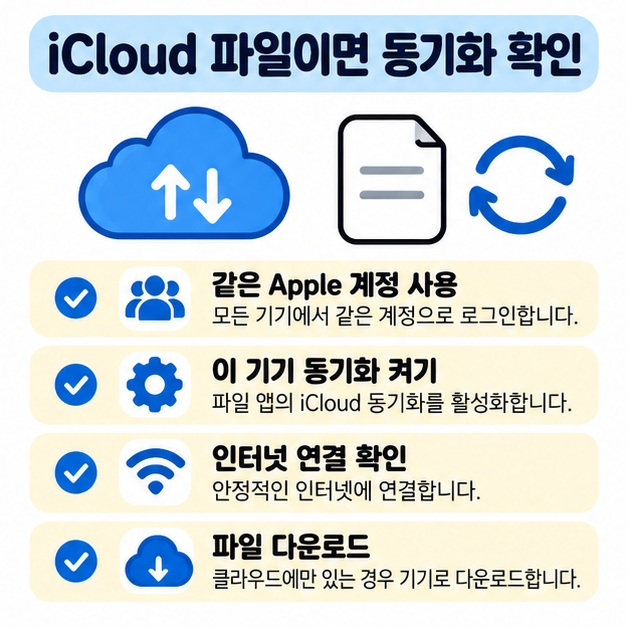
iCloud Drive에 있는 파일이라면 파일 자체보다 동기화나 다운로드 상태 때문에 열리지 않는 경우도 있다. 이때는 같은 Apple 계정으로 로그인되어 있는지, iCloud Drive 동기화가 켜져 있는지 확인한다.
| 확인 항목 | 확인 방법 |
| iCloud Drive | 설정에서 Drive의 ‘이 기기 동기화’가 켜져 있는지 확인 |
| Apple 계정 | 파일을 저장한 계정과 현재 로그인 계정이 같은지 확인 |
| 네트워크 | Wi-Fi 또는 모바일 데이터 연결 상태 확인 |
| 다운로드 상태 | 클라우드에만 있는 파일이면 기기로 다운로드한 뒤 다시 열기 |
| 저장 공간 | 기기 저장 공간이 지나치게 부족하지 않은지 확인 |
설정에서 iCloud Drive가 꺼져 있으면 파일 앱에서 해당 파일에 접근하기 어렵다. Apple은 iPhone과 iPad에서 설정 > 사용자 이름 > iCloud > Drive로 이동한 뒤 ‘이 기기 동기화’를 켜도록 안내한다. iCloud 관련 기본 설정은 Apple iCloud Drive 설정 바로가기에서 확인할 수 있다.
그래도 파일이 안 열리면 무엇을 점검해야 할까?
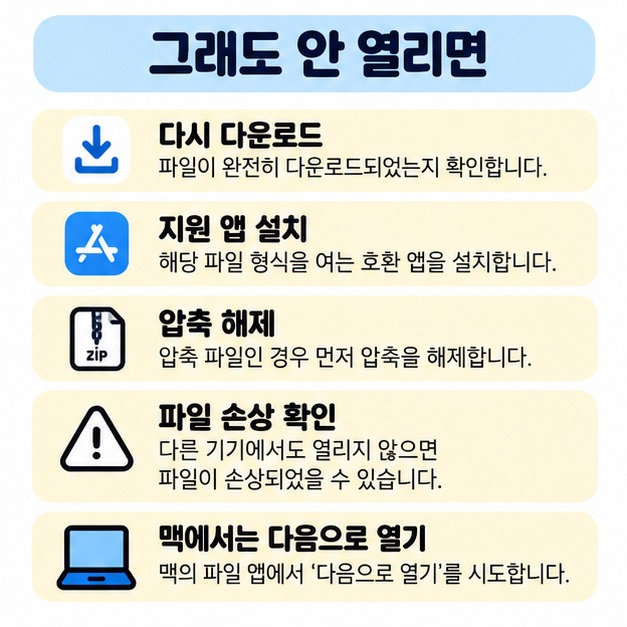
앱과 iCloud 설정에 문제가 없다면 파일이 완전히 다운로드됐는지, 손상되지는 않았는지, 확장자와 실제 파일 형식이 맞는지를 확인한다. 메신저나 이메일에서 받은 파일은 전송 과정에서 불완전하게 저장되는 경우도 있다.
- 파일을 다시 다운로드하거나 보낸 사람에게 다시 받아 본다.
- 파일 이름 끝의 확장자를 확인하고 해당 형식을 지원하는 앱을 설치한다.
- 다른 아이폰, 아이패드, 맥 또는 PC에서도 열리지 않는지 확인한다.
- 맥에서는 Finder에서 파일을 우클릭하고 ‘다음으로 열기’에서 다른 앱을 선택한다.
- 압축파일이라면 먼저 압축을 해제한 뒤 내부 파일을 연다.
- 파일 크기가 0KB이거나 비정상적으로 작다면 손상 가능성을 의심한다.
파일 이름만 바꾸면서 확장자를 억지로 변경하는 방법은 권장하지 않는다. 예를 들어 실제 PSD 파일을 JPG로 이름만 바꾼다고 이미지 형식이 변환되는 것은 아니다. 변환이 필요하다면 원래 형식을 정상적으로 열 수 있는 앱에서 다른 형식으로 내보내는 것이 안전하다.
마치면서
애플 파일 안열릴 때 여는법은 파일 앱에서 ‘다음으로 열기’를 먼저 시도하고, iCloud Drive 동기화와 다운로드 상태를 확인하는 것이 기본이다. 이후에도 열리지 않으면 지원 앱 부족, 잘못된 확장자, 불완전한 다운로드, 파일 손상을 차례로 점검하면 된다. 맥에서는 Finder의 ‘다음으로 열기’를 이용하면 같은 방식으로 다른 앱을 선택할 수 있다.
[안내드립니다] 파일 열기 메뉴와 설정 명칭은 iOS, iPadOS, macOS 버전에 따라 일부 다르게 표시될 수 있습니다. 중요한 파일은 삭제하거나 확장자를 임의로 변경하기 전에 원본을 별도로 백업하시기 바랍니다.
'IT 인터넷' 카테고리의 다른 글
| 한글 줄간격 단축키(줄이기, 늘리기, 문단 선택, 160% 설정) (0) | 2026.10.04 |
|---|---|
| 한글 pdf 변환 방법(HWP, HWPX, PDF로 저장, 인쇄, 깨짐 해결) (0) | 2026.10.03 |
| 다음 카페 탈퇴법 (PC 모바일 게시글 삭제 주의사항) (0) | 2026.10.01 |
| 한글 사진 넣기 단축키 (그림 삽입, 크기 조절, 배치 방법) (0) | 2026.09.30 |
| 한글 표 만들기(표 삽입, 셀 합치기, 크기 조절, 단축키) (0) | 2026.09.29 |