한글 pdf 변환 방법은 한컴오피스 한글에서 파일 메뉴의 ‘PDF로 저장하기’ 기능을 사용하는 것이 가장 간단하다. HWP나 HWPX 문서를 연 뒤 저장 위치와 파일 이름을 정하면 바로 PDF로 만들 수 있다. 별도의 변환 사이트를 거치지 않아 문서 내용이 외부로 업로드되지 않는다는 점도 장점이다. PDF로 저장한 뒤에는 글꼴, 표, 그림, 쪽 번호가 원본과 같은지 한 번 확인하는 것이 좋다.
한글 pdf 변환 방법은 가장 쉽게 어떻게 할까?
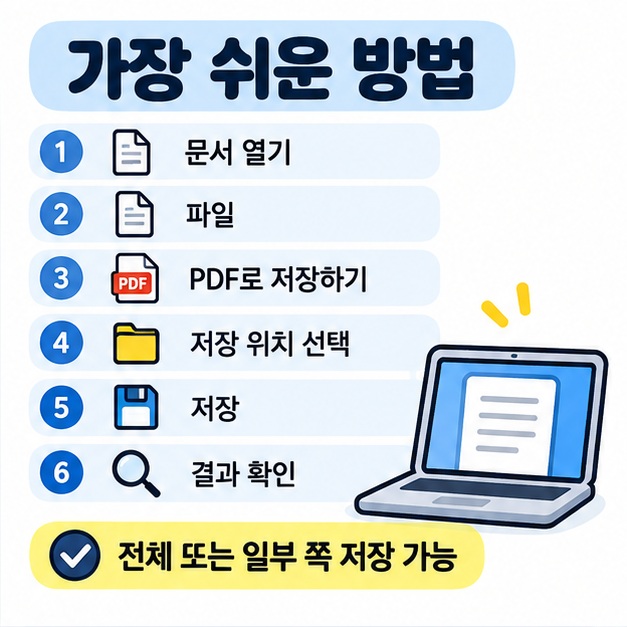
한컴오피스 한글에서 문서를 연 뒤 ‘파일 > PDF로 저장하기’를 선택하면 된다. 문서 전체뿐 아니라 현재 쪽이나 일부 쪽만 PDF로 저장하는 것도 가능하다.
- PDF로 바꿀 HWP 또는 HWPX 문서를 한글에서 연다.
- 상단 메뉴에서 ‘파일’을 누른다.
- ‘PDF로 저장하기’를 선택한다.
- 저장할 폴더와 파일 이름을 지정한다.
- 필요하면 저장 범위와 그림 품질 등을 설정한다.
- ‘저장’을 눌러 PDF 파일을 만든다.
- 완성된 PDF를 열어 글꼴, 표, 이미지, 페이지가 정상인지 확인한다.
한컴 공식 도움말에 따르면 PDF 저장 시 문서 전체, 현재 쪽, 현재 구역, 일부 쪽 등 저장 범위를 지정할 수 있다. 자세한 메뉴 설명은 한컴오피스 PDF로 저장하기 도움말 바로가기에서 확인할 수 있다.
PDF로 저장하기가 안 보이면 어떻게 할까?
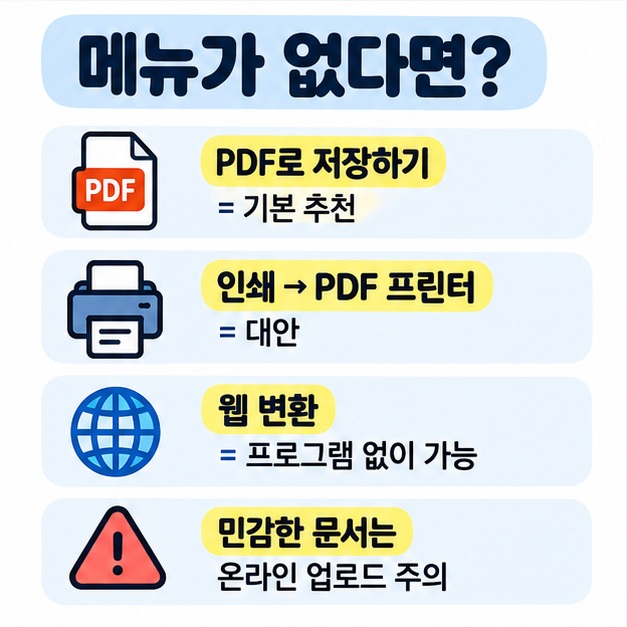
직접 PDF 저장 메뉴를 찾기 어렵다면 ‘인쇄’ 기능에서 PDF 프린터를 선택하는 방법을 사용할 수 있다. Windows에서는 Microsoft Print to PDF 같은 가상 프린터가 대표적이다.
| 방법 | 장점 | 주의점 |
| 파일 > PDF로 저장하기 | 가장 간단하고 한글 기능을 그대로 활용 | 일부 글꼴과 특수 용지는 확인 필요 |
| 인쇄 > PDF 프린터 | PDF 저장 메뉴가 없을 때 대안으로 사용 가능 | 출력 범위와 용지 설정을 다시 확인 |
| 웹 변환 서비스 | 한글 프로그램이 없어도 사용 가능 | 개인정보·회사문서 업로드 주의 |
| 다른 기기에서 변환 | 모바일·웹 환경에서도 가능 | 글꼴과 레이아웃이 달라질 수 있음 |
인쇄 방식으로 변환할 때는 ‘파일 > 인쇄’에서 PDF 프린터를 선택하고 출력 범위와 용지 크기를 확인한 뒤 저장하면 된다. 다만 PDF로 저장하기 기능과 인쇄 출력 방식은 결과가 조금 다를 수 있으므로 중요한 문서는 두 방법 중 원본과 더 비슷하게 나오는 쪽을 선택하는 것이 좋다.
한글을 PDF로 바꿀 때 깨짐을 줄이는 방법은?
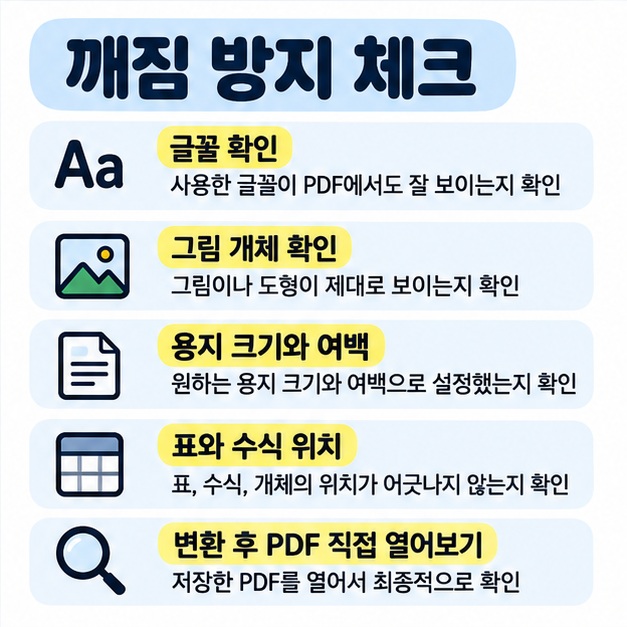
글꼴, 그림 개체, 용지 크기와 여백을 먼저 확인하면 변환 후 깨짐을 줄일 수 있다. 특히 문서에 특수 글꼴이나 큰 이미지, 사용자 정의 용지를 사용했다면 PDF 저장 후 검수가 필요하다.
- 특수 글꼴: 상대 기기에서 대체 글꼴로 표시되는지 확인한다.
- OTF 글꼴: 일부 환경에서는 다른 글꼴로 대체될 수 있어 변환 결과를 확인한다.
- 그림 누락: 인쇄 옵션의 ‘그림 개체’가 꺼져 있지 않은지 확인한다.
- 용지 크기: 사용자 정의 용지를 썼다면 PDF에서 잘림이 없는지 확인한다.
- 표와 수식: 줄바꿈, 셀 너비, 수식 위치가 바뀌지 않았는지 확인한다.
- 보안 문서: 민감한 문서는 온라인 변환 사이트보다 PC에서 직접 변환하는 편이 안전하다.
한컴 지원센터는 PDF 변환 시 이미지가 엑스박스로 보이는 경우 인쇄 옵션의 ‘그림 개체’가 선택되어 있는지 확인하도록 안내하고 있다. 또한 일부 OTF 글꼴이나 사용자 정의 용지는 PDF 변환 과정에서 원본과 다르게 표시될 수 있으므로 제출 전 최종 PDF를 직접 열어 확인하는 것이 중요하다.
마치면서
한글 pdf 변환 방법은 한컴오피스에서 ‘파일 > PDF로 저장하기’를 사용하는 것이 가장 빠르고 간단하다. 메뉴를 사용할 수 없다면 인쇄에서 PDF 프린터를 선택하는 방법도 대안이 된다. 변환 후에는 글꼴, 그림, 표, 페이지 범위를 확인해 원본과 같은지 검수하는 것이 좋다.
[안내드립니다] 이 글은 2026년 10월 확인 가능한 한컴오피스 공식 도움말을 바탕으로 정리한 일반 사용 방법입니다. 메뉴 이름과 지원 기능은 한컴오피스 버전, 운영체제, 설치된 추가 기능에 따라 조금씩 다를 수 있으므로 사용 중인 제품의 도움말을 함께 확인하시기 바랍니다.
'IT 인터넷' 카테고리의 다른 글
| 한글 줄간격 단축키(줄이기, 늘리기, 문단 선택, 160% 설정) (0) | 2026.10.04 |
|---|---|
| 애플 파일 안열릴 때 여는법(아이폰, 아이패드, 맥, iCloud 해결) (0) | 2026.10.02 |
| 다음 카페 탈퇴법 (PC 모바일 게시글 삭제 주의사항) (0) | 2026.10.01 |
| 한글 사진 넣기 단축키 (그림 삽입, 크기 조절, 배치 방법) (0) | 2026.09.30 |
| 한글 표 만들기(표 삽입, 셀 합치기, 크기 조절, 단축키) (0) | 2026.09.29 |