엑셀에서 선택지를 넣을 셀을 고르고 데이터 탭의 ‘데이터 유효성 검사’에서 ‘목록’을 선택하면 드롭다운을 만들 수 있다. 원본에 항목을 직접 적거나, 항목을 써 둔 셀 범위를 지정하면 된다. 엑셀 드롭다운 만들기는 업무 상태나 분류처럼 같은 값을 여러 행에 반복해서 입력할 때 편하다. 상태 목록을 예로 들어 만드는 순서와 목록을 수정하는 방법을 살펴보자.
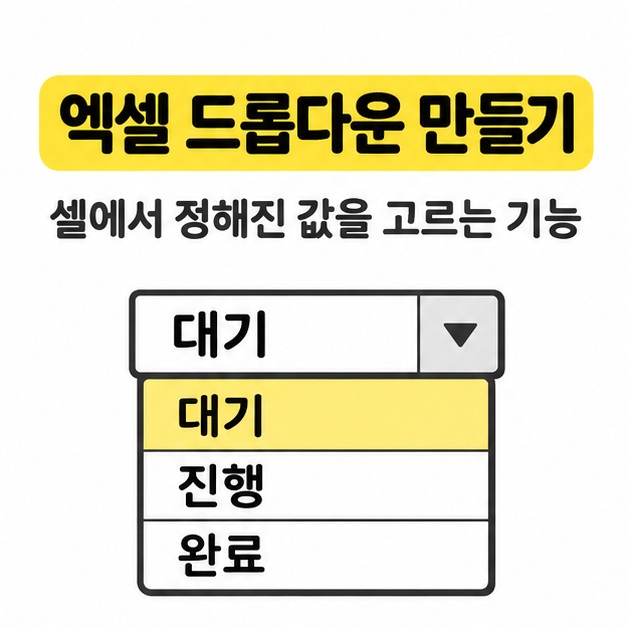
엑셀 드롭다운 만들기, 메뉴는 어디에 있을까?
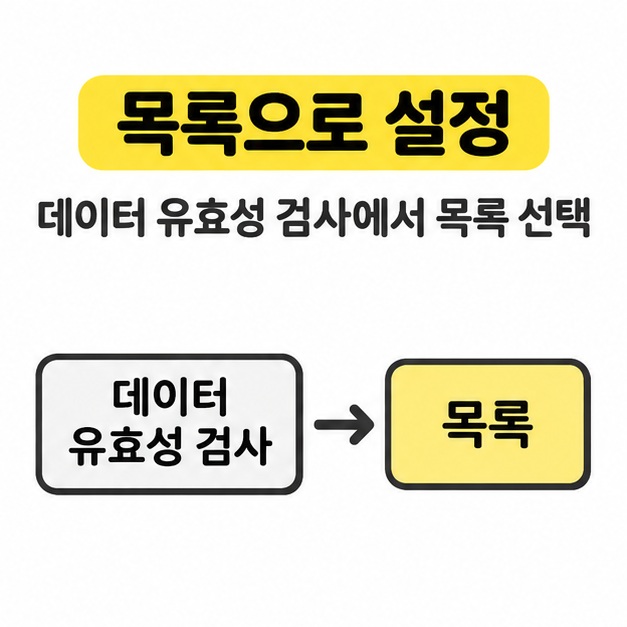
드롭다운을 표시할 셀을 선택한 뒤 ‘데이터’ 탭에서 ‘데이터 유효성 검사’를 연다. 여러 행에 같은 목록을 넣을 때는 처음부터 대상 범위를 함께 선택한다. 예를 들어 상태를 B2부터 B20까지 입력한다면 B2:B20을 선택하고 아래 순서대로 설정한다.
- 데이터 유효성 검사의 ‘설정’ 탭에서 제한 대상 또는 허용 항목을 ‘목록’으로 고른다.
- ‘원본’ 칸에
대기,진행,완료처럼 항목을 쉼표로 구분해 입력한다. - 셀에 드롭다운을 표시하는 옵션이 선택돼 있는지 확인한 뒤 ‘확인’을 누른다.
- B2를 선택해 셀 옆 화살표를 누른다. 세 항목이 모두 보이고 선택한 값이 셀에 들어가는지 확인한다.
목록 항목을 자주 바꾸려면?
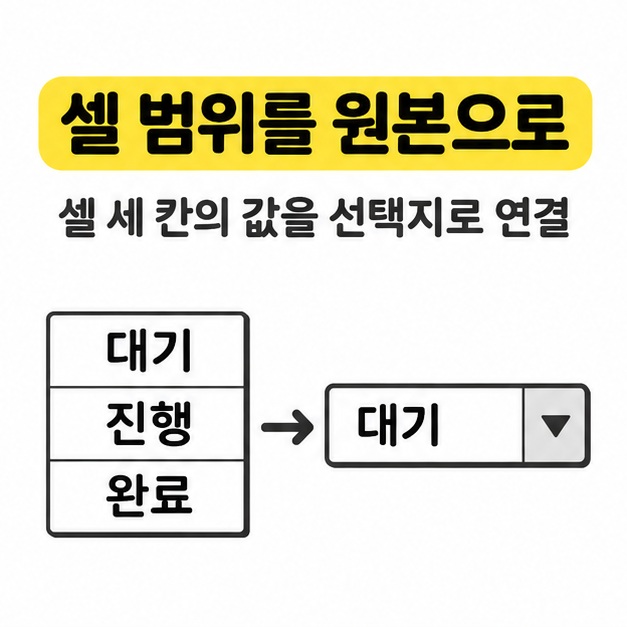
항목이 자주 바뀐다면 원본을 셀 범위로 지정하는 편이 편하다. 예를 들어 같은 시트의 E2:E4에 ‘대기’, ‘진행’, ‘완료’를 한 줄씩 적고, 원본에 =$E$2:$E$4를 넣는다. E1에 ‘상태 목록’ 같은 머리글이 있다면 선택 범위에서 뺀다. 목록 중간의 빈 셀도 피한다.
엑셀 드롭다운 만들기에서 원본을 범위로 지정해 두면 E3의 값을 바꿨을 때 선택지에도 반영된다. 다만 고정 범위를 쓰면서 E5에 새 항목을 적으면 원본 범위를 E5까지 늘려야 한다. 항목을 자주 추가하거나 삭제한다면 목록을 Excel 표로 만든 뒤 표의 항목을 원본으로 사용한다. 표에 행을 추가하거나 제거하면 연결된 드롭다운 목록이 함께 갱신된다.
화살표가 안 보이거나 다른 값이 입력되면?
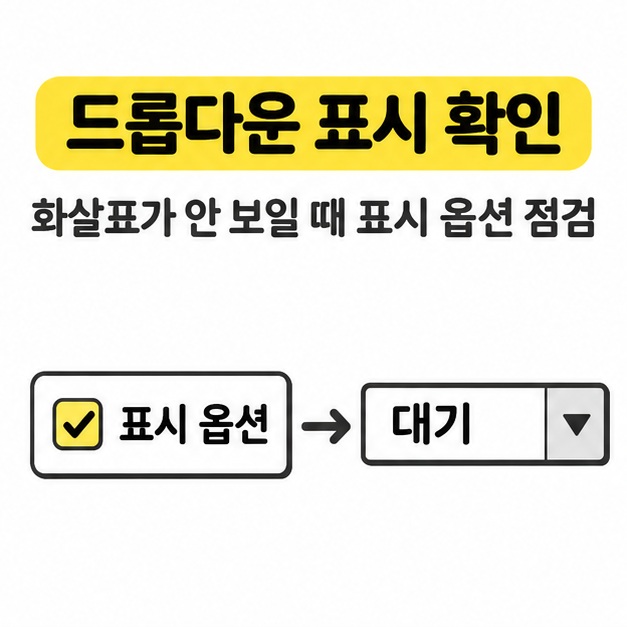
먼저 목록을 넣은 셀을 클릭한다. 선택한 상태에서도 화살표가 안 보이면 데이터 유효성 검사에서 ‘목록’과 셀에 드롭다운을 표시하는 옵션이 설정돼 있는지 확인한다. 메뉴 자체가 비활성화돼 있다면 시트 보호 상태와 편집 권한부터 살핀다.
목록에 없는 값을 직접 입력하지 못하게 하려면 ‘오류 메시지’ 탭에서 잘못된 데이터에 대한 오류 표시를 켜고 스타일을 ‘중지’로 선택한다. 설정 후에는 목록에서 하나를 선택해 보고, 목록에 없는 값도 직접 입력해 차단되는지 확인한다. 붙여넣기로는 유효성 검사를 우회하거나 설정을 덮어쓸 수 있으므로 여러 행을 붙여넣은 뒤에는 입력값과 규칙을 확인한다.
마치면서
드롭다운은 대상 셀을 선택하고 데이터 유효성 검사에서 목록 원본을 지정하면 된다. 엑셀 드롭다운 만들기에서 선택지가 적고 고정돼 있다면 직접 입력하고, 자주 바뀐다면 셀 범위나 표를 원본으로 쓴다. 만든 뒤에는 화살표를 눌러 항목이 맞는지 확인하고, 잘못된 값의 직접 입력을 막으려면 오류 스타일도 점검한다.
[안내드립니다] 메뉴 이름과 설정 화면은 Excel 버전이나 사용 환경에 따라 달라질 수 있습니다. Microsoft 드롭다운 목록 만들기 안내
'IT 인터넷' 카테고리의 다른 글
| 엑셀 줄바꿈 단축키(윈도우, 맥, 자동 줄 바꿈) (0) | 2026.11.04 |
|---|---|
| 엑셀 틀고정 방법(첫 행, 첫 열, 여러 행과 열, 해제) (0) | 2026.11.04 |
| 엑셀 인쇄(인쇄 영역, 한 페이지 맞춤, 빈 페이지, 반복 제목) (0) | 2026.11.04 |
| 엑셀 날짜 자동변환 원인과 방지법(텍스트 서식, 작은따옴표, CSV 가져오기) (0) | 2026.11.03 |
| 엑셀 페이지 나누기(삽입, 제거, 미리 보기, 배율 설정) (0) | 2026.11.03 |