엑셀 셀 안에서 원하는 위치에 줄을 바꾸려면 Windows에서는 Alt + Enter, Mac에서는 Control + Option + Return을 누른다. 셀을 두 번 클릭해 글자 사이에 커서를 둔 뒤 사용하면 된다. 엑셀 줄바꿈 단축키가 제대로 입력되면 셀 하나에 주소나 메모를 여러 줄로 담을 수 있다. 운영체제별 키 조합과 줄을 바꿨는데도 글자가 잘려 보일 때 확인할 점을 살펴보자.
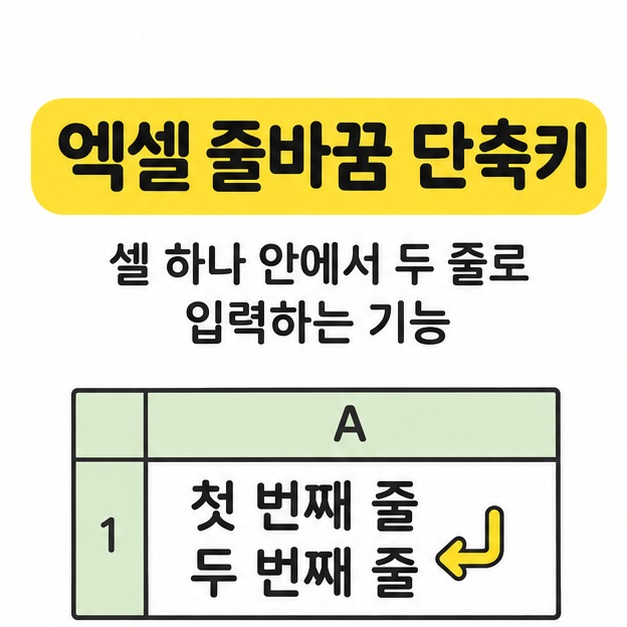
엑셀 줄바꿈 단축키, 어떤 키를 누를까?
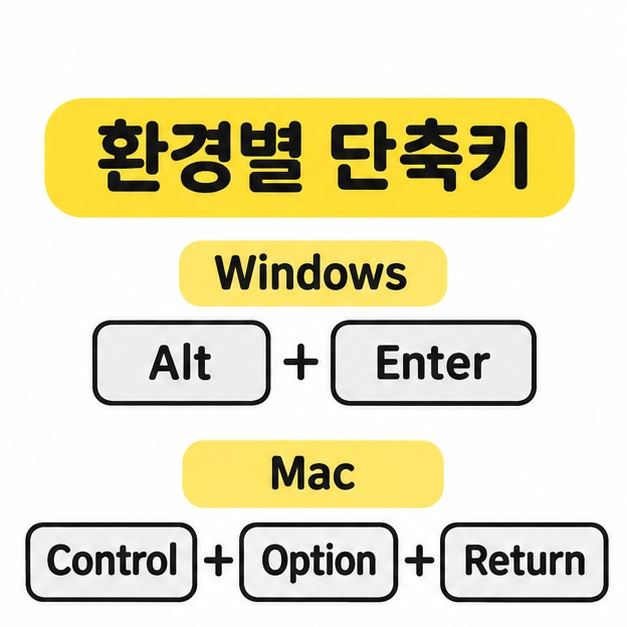
Windows와 웹용 엑셀은 Alt + Enter, Mac용 엑셀 앱은 Control + Option + Return을 사용한다. 아래 표의 조합은 셀을 편집 중일 때 줄 바꿈을 삽입하는 키다.
| 환경 | 셀 안에서 줄 바꿈 삽입 |
| Windows용 엑셀 | Alt + Enter |
| Mac용 엑셀 앱 | Control + Option + Return |
| 웹용 엑셀 | Alt + Enter |
예를 들어 한 셀에 ‘배송 주소’와 주소를 이어 적었다면, 두 내용 사이에서 줄을 바꿔 제목을 첫 줄에 남길 수 있다. 아래 순서대로 편집하면 줄을 바꿀 위치를 직접 정할 수 있다.
- 줄을 바꿀 셀을 두 번 클릭한다. Windows에서는 셀을 선택한 뒤 F2를 눌러 편집 상태로 들어갈 수도 있다.
- 새 줄이 시작될 글자 바로 앞에 커서를 놓고 해당 환경의 키 조합을 누른다. 글자 사이의 공백이 필요 없다면 지운 뒤 줄을 바꾼다.
- 두 번째 줄이 같은 셀 안에 들어갔는지 확인하고 Enter 또는 Return을 눌러 편집을 마친다.
자동 줄 바꿈과 무엇이 다를까?
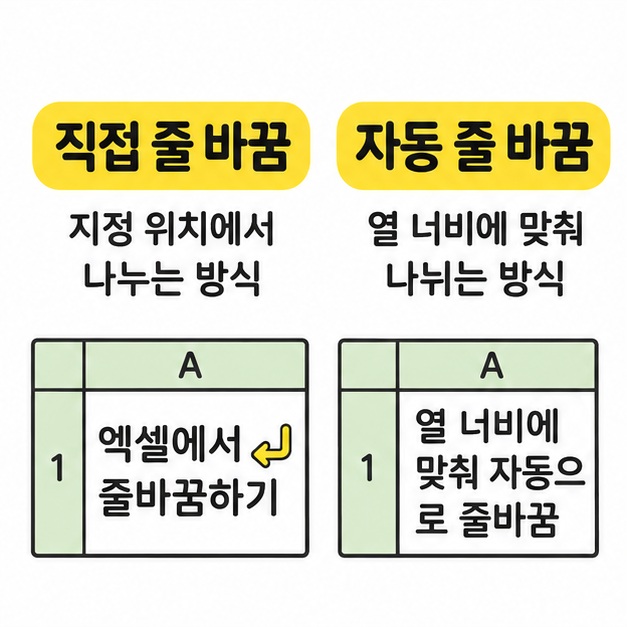
직접 넣은 줄 바꿈은 지정한 위치에서 줄을 나눈다. 홈 탭의 자동 줄 바꿈은 열 너비에 맞춰 글자가 여러 줄로 보이게 한다. 열 너비를 바꾸면 자동으로 꺾이는 위치도 바뀌지만, 직접 넣은 줄 바꿈은 내용에 남는다.
주소와 연락처를 항상 서로 다른 줄에 놓고 싶다면 엑셀 줄바꿈 단축키로 위치를 정한다. 긴 메모를 열 너비에 맞춰 읽기 좋게 표시하는 것이 목적이라면 셀을 선택한 뒤 홈 탭의 ‘자동 줄 바꿈’을 켠다. 직접 나눈 줄 안의 글이 길면 열 너비에 따라 화면에서 추가로 꺾여 보일 수도 있다.
줄을 바꿨는데 내용이 잘리면?
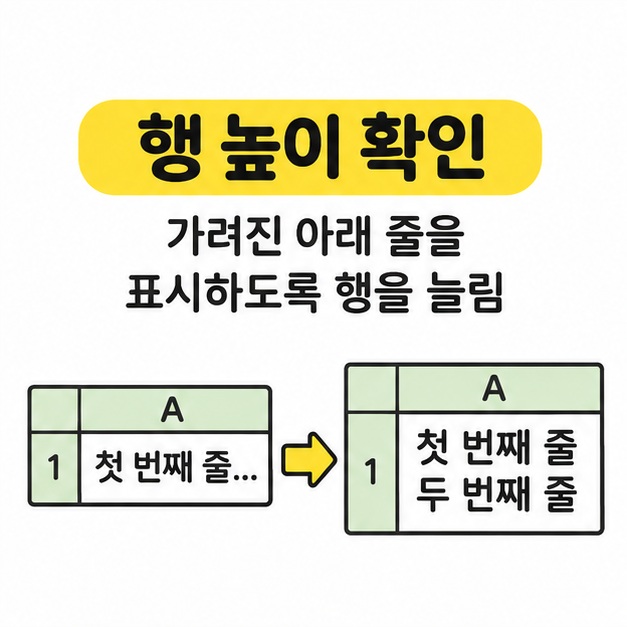
셀을 다시 편집해 줄 바꿈이 들어갔는지 보고, 들어갔다면 행 높이를 확인한다. 행 높이를 고정해 둔 시트에서는 아래쪽 줄이 가려질 수 있다. 홈 탭의 ‘서식’에서 행 높이 자동 맞춤을 사용하거나 행 번호 사이의 아래쪽 경계를 끌어 높인다.
병합한 셀에서는 자동 맞춤으로 내용이 다 보이지 않을 수 있으므로 행 높이를 직접 조절해 본다. 키를 눌러도 줄이 나뉘지 않는다면 셀을 선택한 상태에서 글자 사이에 커서가 보이는 편집 상태로 들어갔는지 다시 확인한다. Mac용 앱과 웹용 엑셀을 오가며 쓸 때는 현재 열어 둔 환경의 단축키를 확인한다.
마치면서
같은 셀 안에서 원하는 위치에 줄을 넣을 때는 먼저 셀을 편집하고 글자 사이에 커서를 둔다. 엑셀 줄바꿈 단축키는 Windows와 웹에서는 Alt + Enter, Mac용 앱에서는 Control + Option + Return이다. 줄은 들어갔는데 화면에서 일부가 가려지면 행 높이를 조절한다.
[안내드립니다] 메뉴 이름과 키 입력 동작은 앱 버전이나 사용 환경에 따라 달라질 수 있습니다. Microsoft 셀 안 줄 바꿈 안내
'IT 인터넷' 카테고리의 다른 글
| 엑셀 표 만들기(Ctrl + T, 머리글, 필터, 범위 확장) (0) | 2026.11.05 |
|---|---|
| 엑셀 드롭다운 만들기(데이터 유효성 검사, 목록 원본, 오류 메시지) (0) | 2026.11.05 |
| 엑셀 틀고정 방법(첫 행, 첫 열, 여러 행과 열, 해제) (0) | 2026.11.04 |
| 엑셀 인쇄(인쇄 영역, 한 페이지 맞춤, 빈 페이지, 반복 제목) (0) | 2026.11.04 |
| 엑셀 날짜 자동변환 원인과 방지법(텍스트 서식, 작은따옴표, CSV 가져오기) (0) | 2026.11.03 |