사이버펑크 2077, 앨런 웨이크 2, 호그와트 레거시, 검은 신화: 오공은 PC에서 DLSS를 사용할 수 있는 대표적인 게임이다. 다만 같은 지원 게임이라도 업스케일링만 되는지, 프레임 생성까지 되는지는 따로 살펴야 한다. dlss 지원 게임을 찾는다면 게임 이름과 함께 사용할 기능, 그래픽카드 모델을 확인하는 것이 먼저다. 2026년 11월 5일 확인한 공식 자료를 바탕으로 게임 예시와 기능별 조건, 설정 확인 순서를 정리해 보려고 한다.
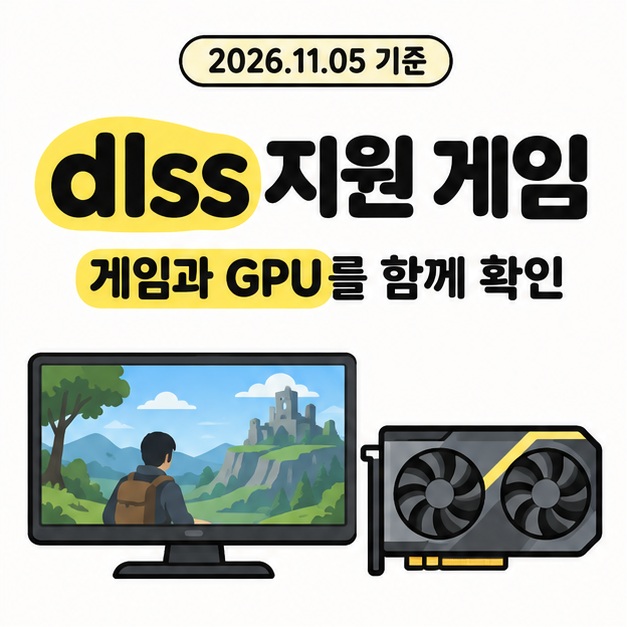
dlss 지원 게임에는 어떤 작품이 있을까?
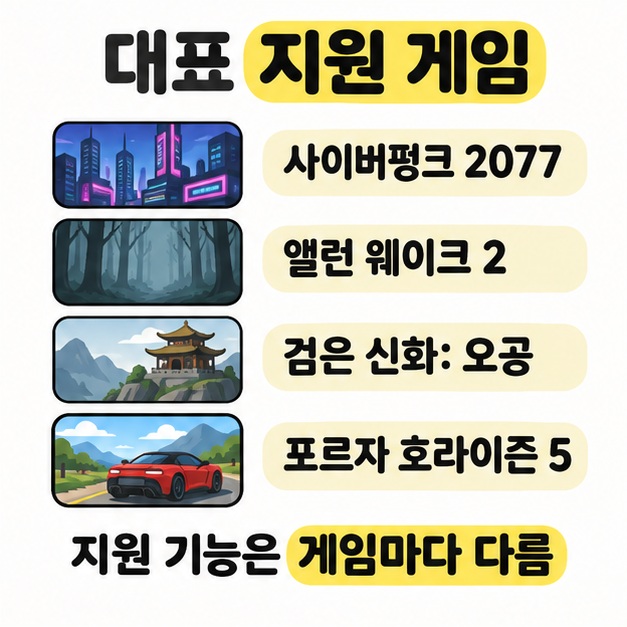
사이버펑크 2077과 앨런 웨이크 2를 비롯한 여러 PC 게임이 지원한다. 아래는 대표 게임과 확인된 기능 일부를 정리한 표다. SR은 Super Resolution, FG는 Frame Generation을 뜻한다.
| 게임 | 확인된 DLSS 기능 예시 |
| 사이버펑크 2077 | SR, FG, 레이 재구성 |
| 앨런 웨이크 2 | SR, FG, 레이 재구성 |
| 호그와트 레거시 | SR, FG, 레이 재구성 |
| 검은 신화: 오공 | SR, FG |
| 포르자 호라이즌 5 | SR, FG |
| 레드 데드 리뎀션 2 | SR |
표의 기능에는 호환 GPU와 게임 버전이 필요하다. 콘솔판에 같은 이름의 게임이 있어도 PC용 DLSS 설정이 제공되는 것은 아니다. 레이 트레이싱과 DLSS 지원도 별도로 확인한다.
공식 목록에는 게임 외에 제작 도구와 엔진도 들어 있다. 전체 RTX 지원 수치를 DLSS 지원 게임 수로 읽지 말고, 작품별 기능을 확인한다.
DLSS가 되면 프레임 생성도 사용할 수 있을까?
아니다. 업스케일링과 프레임 생성은 별개 기능이며, 게임과 그래픽카드가 각각 해당 기능을 지원해야 한다. DLSS는 여러 영상 처리 기술을 묶은 이름이다.
Super Resolution은 낮은 내부 해상도로 그린 화면을 AI로 높은 출력 해상도에 맞게 재구성한다. Frame Generation은 추가 프레임을 만들어 표시하고, Multi Frame Generation은 한 렌더링 프레임에 여러 생성 프레임을 더한다. Ray Reconstruction은 레이 트레이싱 영상의 노이즈 제거를 AI로 처리하는 기능이다.
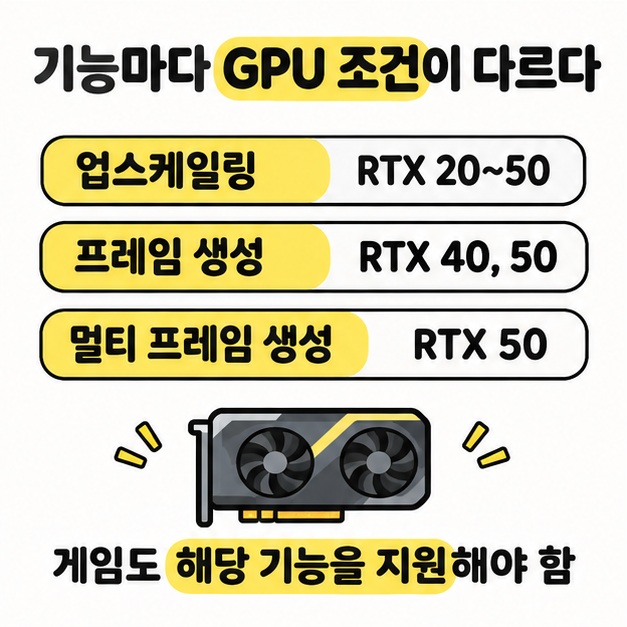
주요 기능의 GeForce RTX 지원 범위는 다음과 같다. 하드웨어가 지원해도 게임에 기능이 없으면 사용할 수 없다.
- Super Resolution과 Ray Reconstruction: RTX 20, 30, 40, 50 시리즈에서 지원한다.
- Frame Generation: RTX 40, 50 시리즈에서 지원한다.
- Multi Frame Generation과 Dynamic Multi Frame Generation: RTX 50 시리즈에서 지원한다.
예를 들어 RTX 3060으로 dlss 지원 게임을 실행하면 SR은 사용할 수 있지만 NVIDIA의 DLSS 프레임 생성은 사용할 수 없다. RTX 4060은 지원 게임에서 일반 프레임 생성을 쓸 수 있지만 멀티 프레임 생성의 대상은 아니다. 이 구분은 다른 회사의 프레임 생성 기술과도 별개다.
DLSS 버전명만으로 모든 기능의 사용 가능 여부를 판단할 수는 없다. DLSS 5의 3D 가이드 뉴럴 렌더링도 별도 기능이며, GeForce RTX에서는 50 시리즈가 대상이다.
지원 여부와 게임 설정은 어디서 확인할까?
NVIDIA 공식 지원 목록에서 게임별 기능을 확인한 뒤 게임의 그래픽 또는 디스플레이 설정을 살피면 된다. 지원 내용은 패치로 바뀔 수 있으므로 목록의 갱신일과 게임사의 업데이트 안내도 함께 확인한다. NVIDIA 공식 게임별 지원 목록 확인하기
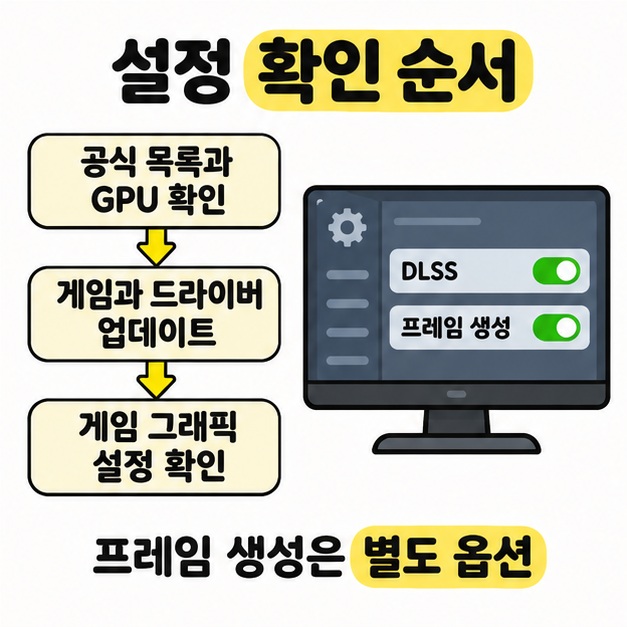
실제 설정은 다음 순서로 확인한다.
- 사용 중인 GPU 모델과 원하는 DLSS 기능의 지원 범위를 대조한다.
- 게임과 GeForce 드라이버를 업데이트하고 게임을 다시 실행한다.
- 그래픽 설정에서 NVIDIA DLSS 또는 Super Resolution을 찾는다.
- 프레임 생성은 별도 항목이 있는지 확인하고 지원 조건에 맞을 때 켠다.
Quality, Balanced, Performance는 화질과 성능의 균형을 고르는 모드다. 먼저 Quality로 화면과 프레임을 확인한 뒤 필요하면 다른 모드와 비교할 수 있다. 해상도와 게임 장면, GPU에 따라 결과가 달라지므로 특정 프레임 상승률을 보장할 수는 없다.
NVIDIA App의 DLSS 오버라이드는 호환되는 게임에서 모델이나 일부 기능을 바꾸는 방식이다. DLSS가 없는 모든 게임에 기능을 새로 넣는 스위치가 아니다. 게임 자체 지원과 앱을 통한 적용을 구분해야 한다.
마치면서
dlss 지원 게임은 작품명만 찾기보다 SR, 프레임 생성, 멀티 프레임 생성처럼 필요한 기능별로 확인해야 한다. SR은 RTX 20~50 시리즈, 일반 프레임 생성은 RTX 40·50 시리즈, 멀티 프레임 생성은 RTX 50 시리즈가 대상이다. 공식 목록과 게임 버전, 현재 GPU를 대조하면 사용할 수 있는 옵션을 구분하기 쉽다.
[안내드립니다] 이 글은 2026년 11월 5일 확인한 공개 자료를 바탕으로 작성했습니다. 지원 기능과 설정 명칭은 게임 패치, 드라이버 및 하드웨어에 따라 달라질 수 있으므로 최신 공식 안내를 확인하시기 바랍니다.
'IT 인터넷' 카테고리의 다른 글
| 엑셀 소수점 절사버림 내림(TRUNC, ROUNDDOWN, INT 차이) (0) | 2026.11.07 |
|---|---|
| 엑셀 칸 늘리기(열 너비, 행 높이, 자동 맞춤, 줄 바꿈) (0) | 2026.11.06 |
| 엑셀 대문자 소문자 변환(UPPER, LOWER, PROPER, 값 붙여넣기) (0) | 2026.11.06 |
| 액셀 창 두개 열기(새 창, 나란히 보기, 화면 분할) (0) | 2026.11.06 |
| 엑셀 읽기전용 해제(보호된 보기, 파일 속성, 공유 권한) (0) | 2026.11.05 |