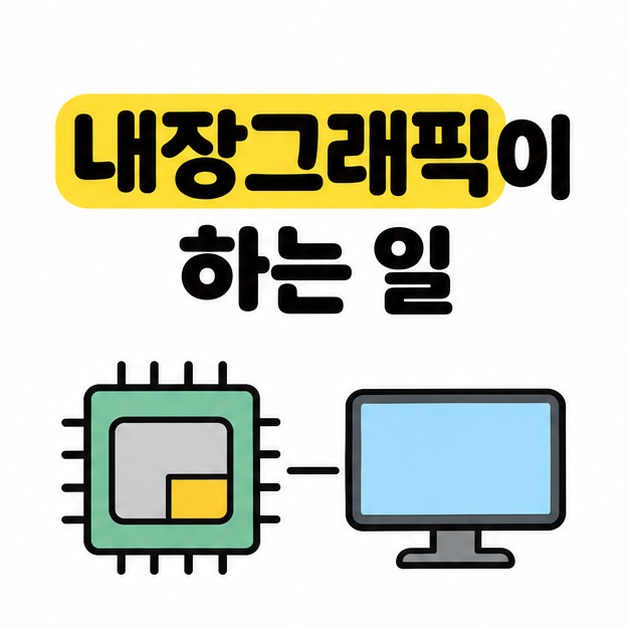
내장 그래픽은 프로세서에 들어 있는 그래픽 처리 장치(GPU)다. 내장그래픽이 있는 PC는 이를 이용해 바탕 화면을 띄우고, 웹페이지를 표시하고, 동영상을 재생할 수 있다. 문서 작업이나 영상 시청에 주로 쓴다면 내장 그래픽만으로도 충분한 경우가 많다. 게임이나 영상 편집은 같은 내장 그래픽이라도 모델에 따라 성능 차이가 크다. 어떤 일을 맡고, 내 PC에서 어떤 이름으로 표시되는지 살펴보자.
내장그래픽이 하는 일은?
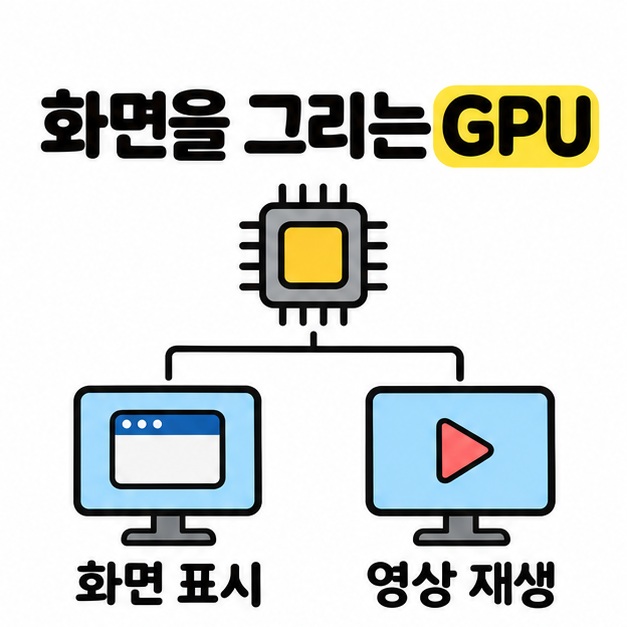
내장 그래픽은 바탕 화면과 프로그램 창을 그리고, 영상이나 게임 화면을 처리하는 일을 맡는다. 통합 그래픽 또는 iGPU라고도 부른다. 예를 들어 웹에서 동영상을 볼 때는 지원되는 영상 형식의 해독을 GPU가 맡아 CPU의 부담을 줄일 수 있다.
데스크톱에서 내장 그래픽으로 모니터를 연결하려면 프로세서가 내장 그래픽을 갖추고, 메인보드에 이를 지원하는 영상 출력 단자가 있어야 한다. 해당 조건을 갖춘 PC에서는 메인보드 뒤쪽의 HDMI나 DisplayPort에 모니터 케이블을 연결한다. 외장 그래픽 카드의 출력을 사용한다면 카드에 달린 단자에 연결한다.
메인보드에 영상 단자가 보여도 실제 출력 가능 여부는 CPU 모델과 메인보드 사양에 달려 있다. 예를 들어 인텔 코어 데스크톱 CPU 중 모델명 끝에 F가 붙는 제품은 별도 그래픽 카드가 필요하다. 모니터를 연결하기 전에 CPU 제조사 사양의 그래픽 항목과 메인보드 설명서를 같이 보면 된다.
외장 그래픽과 무엇이 다르고 게임도 할 수 있을까?
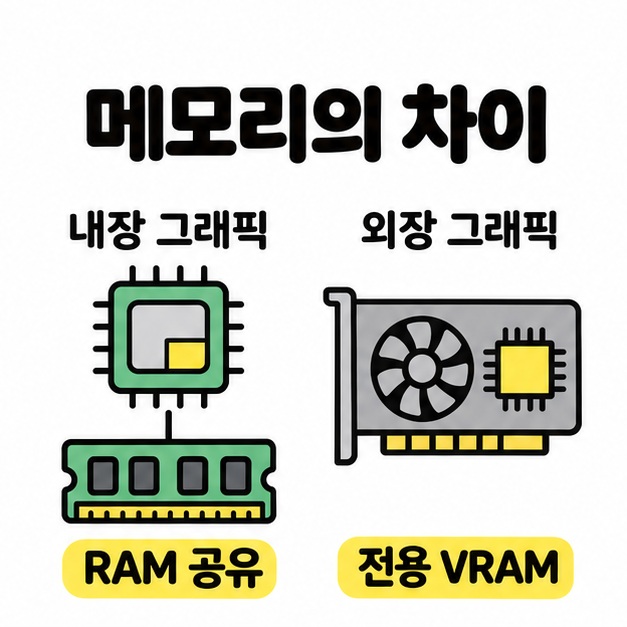
가장 쉽게 볼 수 있는 차이는 그래픽 처리 장치의 위치와 메모리다. 내장그래픽이 사용하는 메모리는 보통 CPU도 쓰는 시스템 RAM이다. 외장 그래픽은 프로세서와 별도의 GPU에 전용 그래픽 메모리(VRAM)를 갖추는 것이 일반적이다. 두 방식의 특징을 나란히 보면 다음과 같다.
| 기준 | 내장 그래픽 | 외장 그래픽 |
| 장치 구성 | 프로세서에 포함된 GPU | 프로세서와 별도로 탑재한 GPU |
| 그래픽 메모리 | 대개 시스템 RAM을 공유 | 보통 자체 VRAM을 사용 |
| 사용 예 | 문서 작업, 영상 시청, 가벼운 게임 | 고해상도 3D 게임, 복잡한 영상 효과, 3D 작업 |
내장 그래픽으로 즐길 수 있는 게임도 있다. 같은 게임이라도 해상도와 그래픽 옵션을 높이면 GPU가 처리할 일이 많아진다. 부드럽게 실행되는지는 GPU 모델, RAM 구성, 게임 설정에 따라 달라진다. 실행하려는 게임이 있다면 게임의 최소 사양과 원하는 해상도에서의 실제 테스트 결과를 현재 GPU 모델로 확인하면 된다.
윈도우에서 내장 그래픽을 어떻게 확인할까?
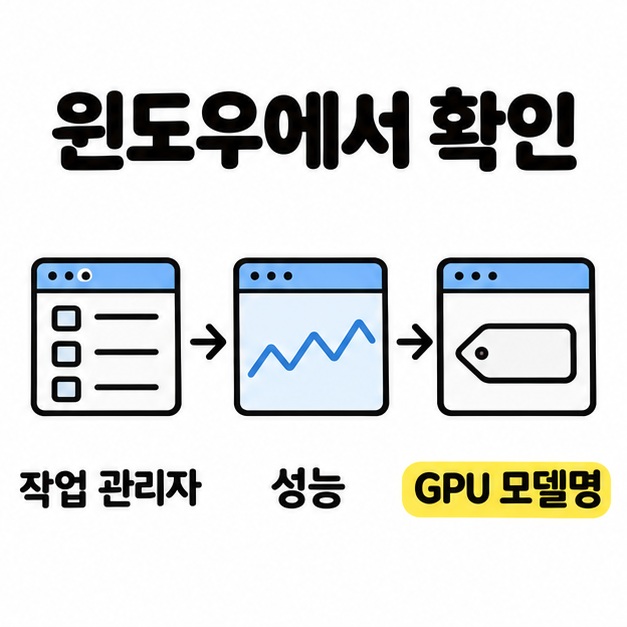
윈도우 11에서는 작업 관리자의 ‘성능’ 화면에서 GPU 모델명을 확인한다. 아래 순서로 모델명을 확인하고 CPU 공식 사양과 대조하면 된다.
- 시작 버튼을 마우스 오른쪽으로 눌러 ‘작업 관리자’를 연다.
- ‘성능’에서 GPU 항목을 선택하고 화면 오른쪽 위에 표시되는 모델명을 확인한다.
- CPU의 정확한 모델을 제조사 홈페이지에서 검색하고 사양표의 그래픽 항목과 비교한다.
작업 관리자에 GPU가 여러 개 보이면 각각의 모델명을 본다. ‘GPU 0’, ‘GPU 1’은 윈도우가 장치를 구분하기 위해 붙인 번호다. 장치 관리자의 ‘디스플레이 어댑터’에서도 인식된 그래픽 장치 목록을 볼 수 있다. 마이크로소프트 디스플레이 어댑터 확인 방법 바로가기
마치면서
프로세서에 포함된 GPU는 화면 표시와 영상 재생을 맡고, 대개 시스템 RAM을 함께 쓴다. 내장그래픽이 어떤 모델인지 확인하려면 작업 관리자에 표시된 이름을 CPU 공식 사양과 대조하면 된다. 게임이나 편집용으로 살펴볼 때는 모델명과 사용할 프로그램의 사양을 함께 보면 필요한 성능을 판단하기 쉽다.
[안내드립니다] 이 글은 일반적인 PC 구성과 윈도우 11을 기준으로 작성했습니다. 그래픽 성능과 영상 출력 지원은 기기 구성에 따라 달라질 수 있습니다.
'IT 인터넷' 카테고리의 다른 글
| 패트리어트 ddr4 32gb pc4(25600 뜻, 램 구성, 장착 호환) (0) | 2026.11.10 |
|---|---|
| 건조기가 잘 안말라요(먼지 필터, 건조 코스, 배수 점검) (0) | 2026.11.09 |
| 삼성 스마트TV 사이니지(가정용 TV, 비즈니스 TV, VXT) (0) | 2026.11.09 |
| 컴퓨터 자판이 먹통 대부분, 윈도우 11 점검 순서(USB, 필터 키, 화상 키보드) (0) | 2026.11.08 |
| 프린터 드라이버 설치 방법(Windows 11, 공식 다운로드, 연결 오류) (0) | 2026.11.08 |