알캡처 단축키 켜는 법은 프로그램을 실행한 뒤 F4로 환경설정을 열고, 단축키 설정에서 사용할 캡처 기능을 체크하는 것이다. PrintScreen을 쓰려면 해당 키 사용 옵션도 켜야 하며, 알캡처가 실행 중이어야 단축키가 작동한다. 창을 닫은 뒤에도 쓰려면 트레이 최소화 설정을 함께 확인하면 된다. 설정 순서와 기본 단축키, Windows 캡처 도구가 먼저 열릴 때의 해결 방법을 정리해 보자.
알캡처 단축키 켜는 법, 환경설정에서 시작하자
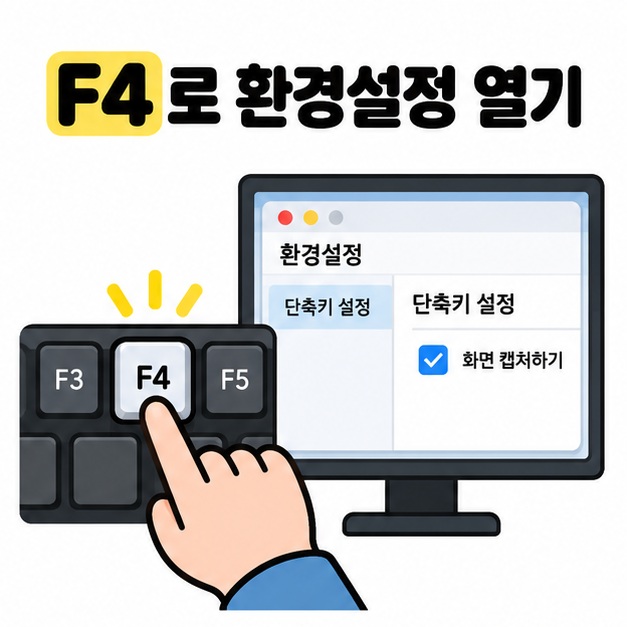
알캡처 창에서 F4를 누르면 환경설정으로 들어갈 수 있다. 더보기 메뉴에서도 열 수 있으며, 이전 버전이나 FAQ에는 도구 또는 메뉴로 안내되기도 한다.
설정은 아래 순서로 진행하면 된다. 단축키 전체를 켜는 버튼을 찾기보다 실제로 사용할 캡처 기능의 체크 상태와 키 조합을 확인하는 것이 핵심이다.
- 시작 메뉴나 바탕화면 아이콘에서 알캡처를 실행한다.
- 알캡처 창에서 F4를 누르거나 더보기에서 환경설정을 연다.
- 왼쪽의 단축키 설정을 선택한다.
- 캡처 단축키 설정에서 원하는 기능을 체크하고 Ctrl, Shift 등의 조합과 마지막 키를 확인한다.
- PrintScreen을 사용할 경우 위쪽 Print Screen 키 사용 영역에서 사용을 체크하고 연결할 캡처 기능을 선택한다.
- 확인을 눌러 저장한 뒤 설정한 키로 캡처가 시작되는지 시험한다.
직접 지정 캡처를 Ctrl+Shift+C로 설정했다면 세 키를 함께 누르면 된다. F4로 환경설정을 열 때는 다른 프로그램이 아니라 알캡처 창을 활성화해야 한다.
기본 단축키와 실행 유지 설정은 무엇일까?
기본 조합은 직접 지정 캡처가 Ctrl+Shift+C, 창 캡처가 Ctrl+Shift+W다. 설정을 바꾼 적이 있다면 자신의 환경설정에 표시된 조합을 우선 확인한다.
공식 안내의 캡처 기능별 기본 단축키는 아래와 같다. 자주 쓰는 기능부터 익히고, 필요하면 겹치지 않는 조합으로 변경하면 된다.
| 캡처 기능 | 기본 단축키 |
| 직접 지정 캡처 | Ctrl+Shift+C |
| 창 캡처 | Ctrl+Shift+W |
| 단위영역 캡처 | Ctrl+Shift+D |
| 전체 캡처 | Ctrl+Shift+A |
| 스크롤 캡처 | Ctrl+Shift+S |
| 지정사이즈 캡처 | Ctrl+Shift+F |
PrintScreen은 별도의 사용 설정으로 캡처 기능을 연결한다. 키보드에는 PrtSc 또는 PrtScn으로 적혀 있을 수 있다.
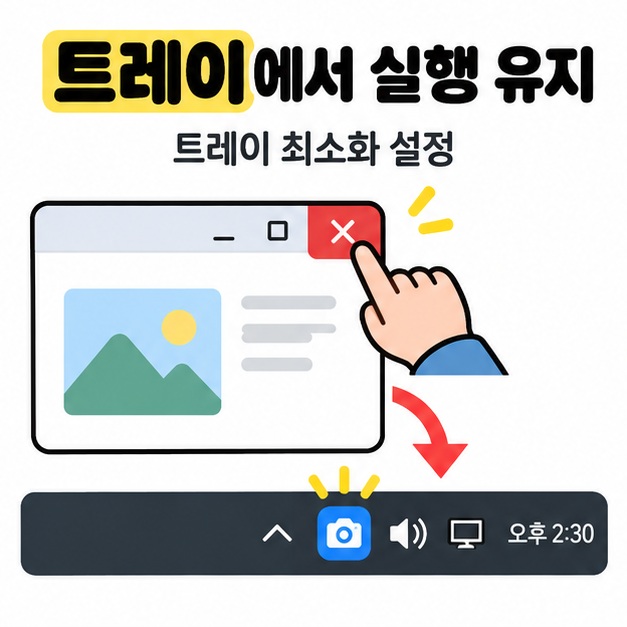
창을 닫아도 계속 쓰려면 환경설정의 일반 설정에서 종료버튼 클릭시 트레이로 최소화를 켠다. 오른쪽 위 X를 눌렀을 때 완전히 종료하지 않고 알림 영역으로 이동하게 하는 옵션이다. Windows 시작시 자동 실행도 켜 두면 다음 로그인부터 직접 실행하는 수고를 줄일 수 있다.
자동 실행은 편의 설정이며 지금 단축키를 쓰기 위한 필수 조건은 아니다. 현재 알캡처가 실행되어 있으면 된다. 트레이에서 완전히 종료했다면 다시 실행해야 한다.
PrintScreen을 눌러도 알캡처가 안 열리면?
PrintScreen에서 Windows 캡처 도구가 열린다면 Windows의 키 사용 설정을 확인해야 한다. 알캡처에서 키 사용을 켰더라도 다른 캡처 기능과 겹치면 원하는 프로그램이 실행되지 않을 수 있다.
Windows 11에서는 시작에서 설정을 열고 접근성, 키보드로 이동한다. Print Screen 키로 화면 캡처 또는 캡처 도구를 여는 옵션을 끔으로 바꾼다. 이후 알캡처를 트레이에서 완전히 종료하고 다시 실행한 뒤 PrintScreen을 시험한다. 옵션의 한글 문구는 Windows 버전에 따라 조금 다를 수 있다.
Windows 설정을 바꾸고 싶지 않다면 알캡처에서 활성화한 Ctrl+Shift+C 등 다른 조합으로 시험할 수 있다. 다른 캡처 프로그램도 쓰고 있다면 같은 키를 등록했는지 확인하고 한쪽의 단축키를 변경한다. 알캡처 안의 여러 기능에도 같은 조합을 중복 지정하지 않는 것이 좋다.
화면 보안 프로그램이나 전자책 뷰어가 캡처를 제한하는 환경에서는 단축키 변경만으로 해결되지 않을 수 있다. 회사나 학교의 보안 설정을 임의로 해제하지 말고 담당자에게 확인한다. 계속 안 되면 알캡처 실행 상태, 체크 여부, 설정한 조합과 설치 버전을 정리해 고객센터에 문의하면 된다.
화면 배치가 다르면 설치 버전의 메뉴명과 함께 확인한다. 배포 정보와 온라인 설명서는 알캡처 공식 다운로드와 도움말 바로가기에서 확인할 수 있다.

마치면서
알캡처 단축키 켜는 법은 실행, F4 환경설정, 단축키 설정의 체크와 조합 확인, 저장 순서로 진행하면 된다. 창을 닫은 뒤에도 쓰려면 트레이 최소화를 확인하고, 재부팅 후 사용에는 자동 실행을 활용할 수 있다. PrintScreen에서 Windows 캡처 도구가 먼저 열리면 해당 키의 Windows 설정을 확인하거나 다른 캡처 조합을 사용하면 된다.
[안내드립니다] 이 글은 2026년 10월 12일 확인한 알툴즈 공식 배포 페이지, 연결된 알캡처 v3.25 사용 설명서, 공식 FAQ와 Microsoft의 Windows 단축키 안내를 바탕으로 작성했습니다. 메뉴 표시와 단축키 동작은 설치 버전, 키보드 및 다른 프로그램의 설정에 따라 달라질 수 있습니다.
'IT 인터넷' 카테고리의 다른 글
| 셔큘레이트 뜻(circulate, 서큘레이터 차이, 공기 순환) (0) | 2026.10.11 |
|---|---|
| 스위치2 ac 어댑터 뜻 (충전기 역할, USB-C 케이블, TV 모드) (0) | 2026.10.10 |
| 한글 글자 모양 복사 단축키(Alt+C, 사용 순서, 문단 모양, 확인 사항) (0) | 2026.10.08 |
| 한글 단축키 모음(기본 편집, 글자 서식, 표 작업) (0) | 2026.10.07 |
| 독거미 키보드 한영전환, 오른쪽 Alt와 Windows 설정 및 F75 배열 확인 (0) | 2026.10.06 |