2026/09 8

한글 사진 넣기 단축키 (그림 삽입, 크기 조절, 배치 방법)

한글 사진 넣기 단축키는 Windows 한/글 기준 Ctrl+N,I다. Ctrl과 N을 함께 눌렀다가 손을 뗀 뒤 I를 누르면 그림 넣기 창이 열리고, 원하는 사진 파일을 선택해 문서에 삽입할 수 있다. 메뉴로 찾는다면 입력에서 그림 기능을 선택하면 된다. 사진을 넣은 뒤에는 크기와 배치 방식을 조절하면 문서가 훨씬 깔끔해진다. 한글 사진 넣기 단축키는 어떻게 누를까?Windows 한/글에서 그림 넣기 단축키는 Ctrl+N,I다. 이것은 세 키를 한 번에 누르는 방식이 아니라 겹글쇠 단축키다. 먼저 Ctrl+N을 누른 뒤 손을 떼고 I를 누르면 그림 넣기 대화 상자가 열린다. 사진을 넣을 위치에 커서를 둔다.Ctrl+N을 누른 뒤 I를 누른다.그림 넣기 창에서 JPG, PNG 등 원하는 파일을 선택한다...

IT 인터넷 2026.09.30

한글 표 만들기(표 삽입, 셀 합치기, 크기 조절, 단축키)

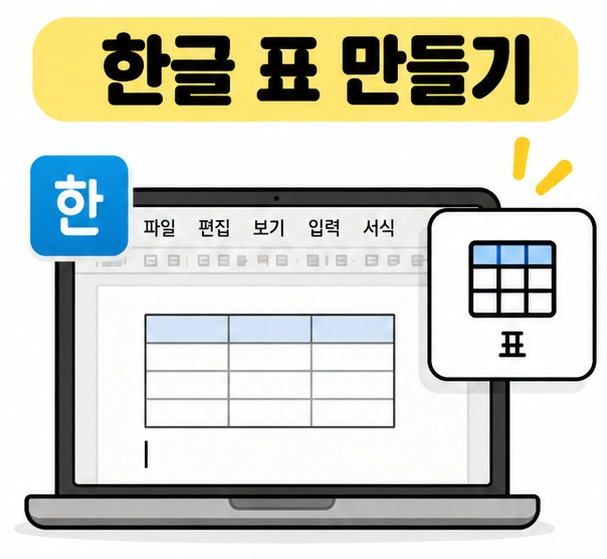
한글 표 만들기는 메뉴를 이용해도 되고 단축키로도 빠르게 시작할 수 있다. 기본 방법은 입력 → 표 → 표 만들기를 선택한 뒤 줄 수와 칸 수를 정하는 것이다. 단축키는 Ctrl+N,T이며, Ctrl과 N을 함께 누른 뒤 손을 떼고 T를 누르는 방식이다. 표를 만든 뒤에는 셀 합치기, 나누기, 줄·칸 추가 같은 기능으로 원하는 형태로 다듬으면 된다.한글 표 만들기는 어떻게 시작할까?가장 쉬운 방법은 메뉴에서 표를 넣는 것이다. 문서에서 표를 넣을 위치에 커서를 두고 표 만들기를 실행한 뒤 필요한 줄과 칸 수를 정하면 된다. 표를 넣을 위치에 커서를 둔다.입력 → 표 → 표 만들기를 선택한다.줄 수와 칸 수를 정한다.확인을 누르면 표가 문서에 삽입된다. 마우스 대신 단축키를 쓰고 싶다면 Ctrl+N,T를 ..

IT 인터넷 2026.09.29

한글 특수문자 단축키(Ctrl+F10, 자음+한자, 문자표 사용법)

한글 특수문자 단축키는 가장 먼저 Ctrl+F10을 기억하면 된다. 한컴오피스 한글에서 Ctrl+F10을 누르면 문자표가 열리고, 키보드에 없는 기호·수학기호·원문자·화살표·외국어 문자 등을 찾아 넣을 수 있다. 자주 쓰는 특수문자는 한글 자음 하나를 입력한 뒤 F9 또는 한자 키를 눌러 빠르게 고를 수도 있다. Windows와 Mac은 단축키가 다르므로 사용하는 운영체제에 맞게 확인하는 것이 좋다. 한글 특수문자 단축키는 무엇을 쓰면 될까?Windows용 한컴오피스 한글에서 문자표를 여는 기본 단축키는 Ctrl+F10이다. 커서를 특수문자를 넣을 위치에 둔 뒤 Ctrl+F10을 누르면 문자표 창이 열리고 원하는 문자를 선택해 넣을 수 있다. 기능단축키문자표 열기Ctrl+F10자음별 특수문자 불러오기한글..

IT 인터넷 2026.09.28

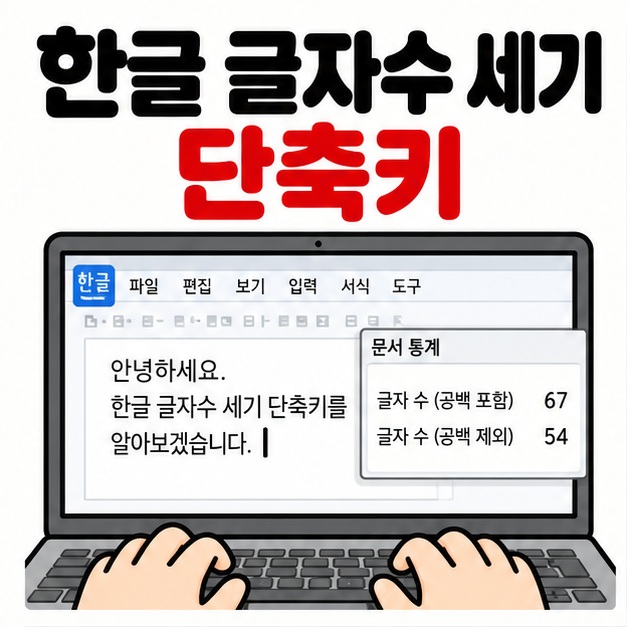
한글 글자수 세기 단축키(Ctrl+Q,I, 공백 포함·제외 확인)

한글 글자수 세기 단축키는 Ctrl + Q, I다. 정확히는 Ctrl 키를 누른 상태에서 Q를 누른 뒤 손을 떼고, 이어서 I 키를 누르면 ‘문서 정보’ 창이 열린다. 여기서 ‘문서 통계’ 탭을 선택하면 공백 포함 글자 수와 공백 제외 글자 수를 함께 확인할 수 있다. 자소서나 보고서처럼 글자 수 제한이 있는 문서를 작성할 때 가장 빠르게 확인할 수 있는 방법이다. 한글 글자수 세기 단축키는 어떻게 누를까?한컴오피스 한글에서 글자 수를 확인하려면 먼저 문서 정보 창을 열어야 한다. 단축키는 Ctrl+Q와 I를 동시에 세 키로 누르는 방식이 아니라, Ctrl+Q를 먼저 입력하고 이어서 I를 누르는 순차 단축키에 가깝다. 글자 수를 확인할 한글 문서를 연다.Ctrl 키를 누른 상태에서 Q를 누른다.키에서 손..

IT 인터넷 2026.09.27

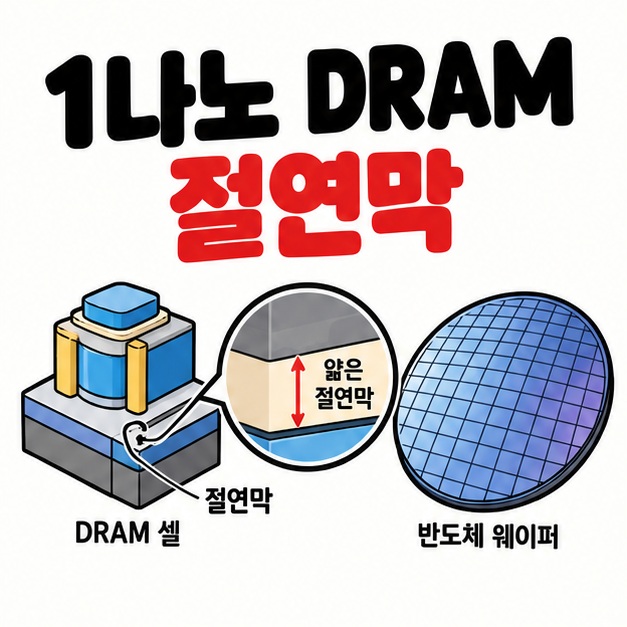
1나노 dram 절연막(하이케이, 커패시터, HKMG 원리)

1나노 dram 절연막을 이해하려면 먼저 DRAM의 ‘1’ 표기를 정확히 볼 필요가 있다. 업계에서 1x, 1y, 1z, 1a, 1b, 1c처럼 부르는 세대는 10nm급 DRAM 공정 세대명이며, 1c가 실제 1nm 선폭이라는 뜻은 아니다. 공정이 계속 미세해지면 트랜지스터와 커패시터에 들어가는 절연막도 더 얇고 정교해져야 한다. 이때 누설전류를 줄이면서 전하 저장능력을 유지하기 위해 하이케이(High-k) 절연막 기술이 중요해진다. 1나노 dram 절연막은 왜 중요할까?DRAM 셀은 크게 트랜지스터와 커패시터로 구성된다. 트랜지스터는 데이터를 읽고 쓰는 스위치 역할을 하고, 커패시터는 전하를 저장해 0과 1을 표현한다. 공정이 미세해지면 두 구조 모두 면적이 줄어들기 때문에 얇은 절연막의 성능이 제품 ..

IT 인터넷 2026.09.26

한글 읽기전용 풀기(파일 속성, 사용 중, 배포용 문서 해결법)

한글 읽기전용 풀기는 먼저 왜 읽기 전용으로 열렸는지 확인하는 것이 중요하다. 윈도우 파일 속성에 읽기 전용이 걸린 경우라면 파일 속성에서 해제할 수 있고, 다른 프로그램이나 사용자가 같은 파일을 열고 있다면 해당 파일을 닫은 뒤 다시 열어야 한다. 한글의 불러오기 과정에서 ‘읽기 전용’으로 연 경우에는 문서를 닫고 일반 ‘열기’로 다시 불러오면 된다. 반면 ‘배포용 문서’는 별도 보안 기능이라 설정된 쓰기 암호가 있어야 정상적으로 해제할 수 있다. 한글 읽기전용 풀기는 무엇부터 확인할까?가장 먼저 한글 창 제목 표시줄과 파일 속성을 확인하면 된다. 한글 창에서 파일 이름 뒤에 ‘읽기 전용’이 표시되는지, 아니면 ‘배포용 문서’라고 표시되는지에 따라 해결 방법이 달라진다. 상태확인할 내용읽기 전용 표시파..

IT 인터넷 2026.09.25

한글 배포용 문서 해제(편집 암호, 배포 해제, 암호 없을 때)

한글 배포용 문서 해제는 문서를 만든 사람이 설정한 쓰기 암호를 알고 있어야 정상적으로 진행할 수 있다. 한컴오피스 한글에서는 먼저 배포용 문서를 편집 상태로 전환한 뒤 보안 메뉴에서 배포용 문서 속성을 해제하면 일반 문서처럼 사용할 수 있다. 암호를 모르는 상태에서 강제로 보호를 푸는 공식 기능은 제공되지 않는다. 따라서 본인 문서나 편집 권한을 받은 문서라면 현재 암호를 준비한 뒤 아래 순서대로 진행하면 된다. 한글 배포용 문서 해제는 어떻게 할까?현재 쓰기 암호를 알고 있다면 한글의 보안 메뉴에서 배포용 문서를 편집 상태로 연 뒤 해제할 수 있다. 배포용 문서는 기본적으로 읽기 중심 상태로 열리기 때문에 먼저 편집 권한을 활성화해야 한다. 한글에서 배포용 문서를 연다.상단 메뉴에서 보안을 선택한다...

IT 인터넷 2026.09.24

아이폰 복구 모드 데이터 손실(업데이트, 복원, 백업 차이)

아이폰 복구 모드 데이터 손실은 복구 모드에 들어갔다는 사실만으로 바로 발생하는 것은 아니다. 컴퓨터에서 ‘업데이트’를 선택하면 데이터를 지우지 않고 iOS를 다시 설치하는 방식으로 문제 해결을 시도할 수 있다. 하지만 ‘복원’을 선택하면 iOS가 다시 설치되면서 기기에 저장된 데이터가 지워진다. 어떤 선택지가 데이터를 지우는지부터 차근차근 정리해 보았다. 아이폰 복구 모드 데이터 손실은 언제 생길까?복구 모드 진입 자체보다 이후 컴퓨터에서 어떤 작업을 선택하는지가 중요하다. Apple 안내에서는 업데이트와 복원을 구분하며, 복원을 실행하면 모든 데이터가 지워진다고 설명한다. 두 선택지의 차이는 다음과 같다. 선택데이터 처리업데이트데이터를 지우지 않고 소프트웨어를 다시 설치하는 방식으로 시도복원iOS를 ..

카테고리 없음 2026.09.24