한글 문서를 양면으로 출력하려면 인쇄 창에서 사용할 프린터를 선택한 뒤 프린터 설정의 양면 옵션을 켜면 된다. 자동 양면 기능이 없는 프린터라면 한글의 홀짝 인쇄로 한쪽 면을 먼저 출력하고, 종이를 다시 넣어 반대쪽을 인쇄할 수 있다. 한글 양면인쇄는 프로그램 메뉴뿐 아니라 프린터의 지원 여부와 용지 공급 방향도 함께 확인해야 결과가 맞는다. Windows용 한글을 기준으로 자동과 수동의 진행 순서, 긴 쪽과 짧은 쪽 넘김, 오류가 날 때 살필 내용을 정리한다.
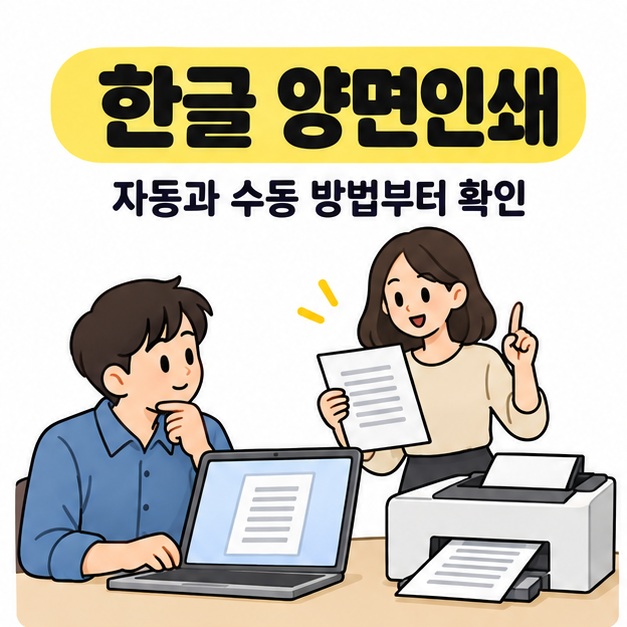
한글 양면인쇄는 어디에서 설정할까?
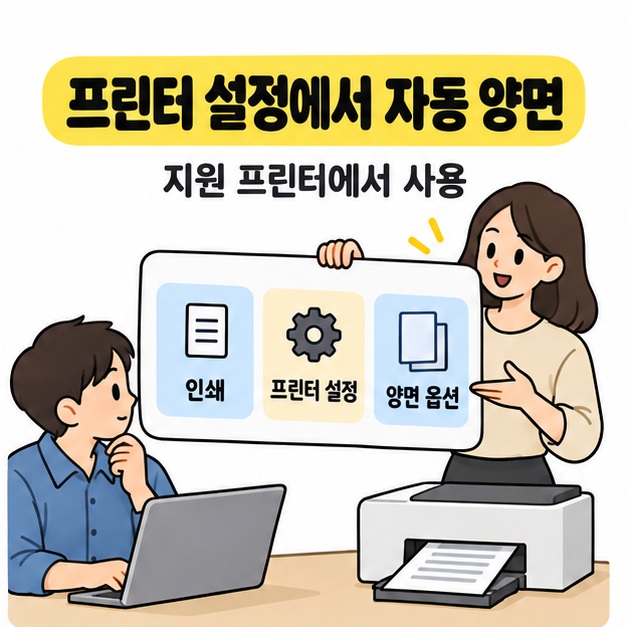
파일의 인쇄 메뉴를 열고 프린터의 설정에서 양면 인쇄를 지정하면 된다. 자동으로 앞뒤를 출력하려면 프린터가 해당 기능을 지원해야 한다. 한글에 문서를 열었다는 사실만으로 모든 프린터에서 자동 양면이 가능한 것은 아니다.
먼저 자동 양면을 지원하는 기기에서 다음 순서로 설정한다. 버튼 이름과 옵션 위치는 한글 버전과 프린터 드라이버에 따라 다를 수 있다.
- 한글에서 파일, 인쇄를 선택하거나 Ctrl+P를 누른다.
- 실제로 사용할 프린터와 인쇄 범위, 매수를 확인한다.
- 설정 버튼을 눌러 프린터 문서 등록 정보를 연다.
- 양면 인쇄와 넘김 방향을 지정하고 적용한 뒤 인쇄한다.
설정 창에서는 양면 인쇄, 양쪽 면에 인쇄처럼 비슷한 이름의 항목을 찾는다. 일부 드라이버에는 수동 양면만 표시될 수 있으므로 자동인지 수동인지도 읽어야 한다. 수동 방식은 중간에 사용자가 용지를 다시 넣는 작업이 필요하다.
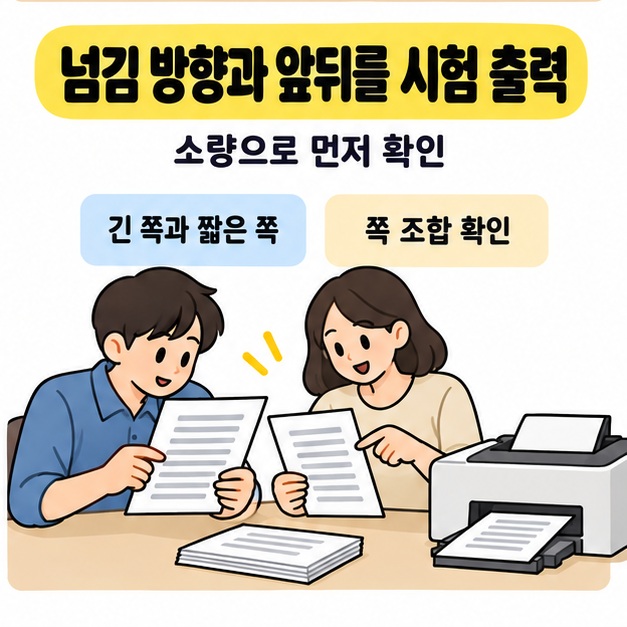
미리 보기로 범위와 배치를 살핀 뒤 일부 쪽을 시험 출력해 실제 앞뒤 방향을 확인한다.
자동 양면이 없으면 홀짝 인쇄로 할 수 있을까?
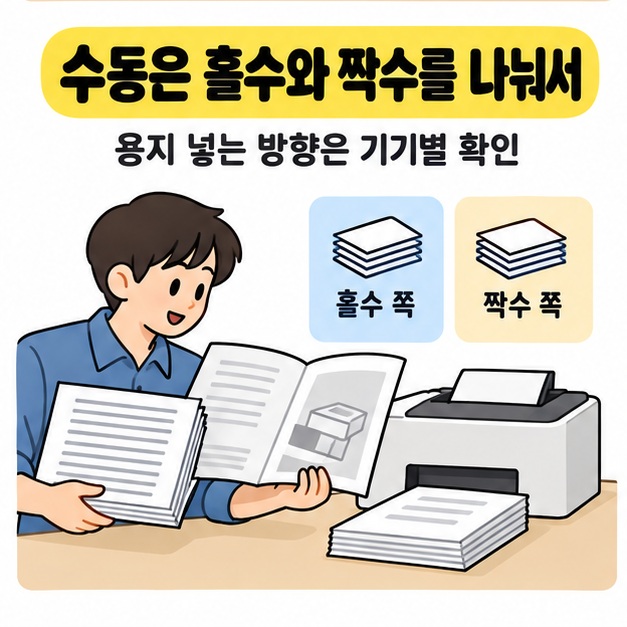
한글의 인쇄 창에서 확장 탭의 홀짝 인쇄를 이용하면 수동으로 양면 출력할 수 있다. 홀수 쪽을 먼저 출력하고 같은 종이의 빈 면에 짝수 쪽을 출력하는 방식이다. 드라이버가 제공하는 수동 양면 기능을 쓸 때는 해당 화면의 안내를 따른다.
한글의 홀짝 기능으로 직접 진행할 때는 아래 순서를 기준으로 한다. 드라이버의 자동 양면 설정은 끄고 시작해 두 방식이 겹치지 않도록 한다.
- 인쇄 범위를 정하고 확장 탭의 홀짝 인쇄에서 홀수 쪽을 선택한다.
- 홀수 쪽을 인쇄하고 출력물이 쌓인 순서를 확인한다.
- 프린터 설명서에 따라 빈 면에 인쇄되도록 용지를 다시 넣는다.
- 같은 인쇄 범위에서 홀짝 인쇄를 짝수 쪽으로 바꾼다.
- 앞뒤의 쪽 조합과 위아래 방향을 확인한 뒤 본 출력에 적용한다.
용지의 재삽입 방향은 용지함 위치와 프린터 구조에 따라 달라진다. 인쇄면을 무조건 위나 아래로 넣는다고 외우지 않는다. 출력물이 쌓이는 순서에 따라 용지 순서를 조정하거나 역순 인쇄를 검토할 수도 있다.
처음에는 4쪽짜리 시험 문서로 확인하는 것이 편하다. 두 장에 출력한 뒤 1쪽의 뒷면이 2쪽이고, 3쪽의 뒷면이 4쪽인지 본다. 방향과 순서가 맞는 방법을 확인하기 전에는 긴 문서를 한꺼번에 출력하지 않는 편이 낭비를 줄인다.
뒷면이 거꾸로 나오거나 양면 항목이 없으면?
뒷면의 위아래가 뒤집혔다면 긴 쪽과 짧은 쪽 넘김을 먼저 확인한다. 이 설정은 어느 가장자리를 축으로 종이를 넘겨 읽을지 정하는 옵션이다. 문서가 세로인지 가로인지도 함께 봐야 한다.
아래는 세로 방향 문서의 대표적인 선택 기준이다. 가로 문서는 같은 이름을 그대로 책이나 달력 방식으로 외우기보다 실제 넘길 가장자리와 미리 보기를 기준으로 확인한다.
| 세로 문서의 읽는 방식 | 확인할 옵션 |
| 책처럼 왼쪽이나 오른쪽으로 넘김 | 긴 쪽 또는 긴 가장자리 넘기기 |
| 위로 들어 올려 넘김 | 짧은 쪽 또는 짧은 가장자리 넘기기 |
한글 양면인쇄 항목이 보이지 않으면 선택한 프린터가 맞는지, 모델이 자동 양면을 지원하는지 확인한다. 제조사 드라이버와 현재 용지 크기 및 종류가 양면 출력 조건에 맞는지도 살핀다. 메뉴 이름이나 지원 조건은 해당 모델의 설명서를 기준으로 확인한다.
한글의 모아 찍기는 한 면에 여러 쪽을 배치하는 기능으로, 종이 앞뒤를 사용하는 양면 인쇄와는 별도다. 설정을 고친 뒤에는 인쇄 범위와 홀짝 선택이 이전 시험 상태로 남아 있지 않은지도 확인한다. 자동 양면으로 전체를 출력하려면 홀수나 짝수만 선택한 상태를 해제해야 한다.
마치면서
한글 양면인쇄는 자동 양면 지원 프린터라면 인쇄 창의 프린터 설정에서 양면과 넘김 방향을 지정하는 방식으로 진행한다. 지원하지 않는 경우에는 확장 탭의 홀짝 인쇄로 홀수와 짝수 쪽을 나눠 출력하되, 종이를 다시 넣는 방향과 출력 순서를 모델별로 확인해야 한다. 세로 문서는 책처럼 넘길 때 긴 쪽, 위로 넘길 때 짧은 쪽을 살펴보면 된다. 처음에는 4쪽을 시험 출력해 앞뒤 쪽 조합과 방향을 확인한 뒤 전체 문서를 인쇄하는 것이 좋다.
[안내드립니다] 이 글은 2026년 10월 15일 확인한 한글과컴퓨터 및 프린터 제조사의 공식 도움말을 바탕으로 작성했습니다. 메뉴와 양면 지원 조건, 용지 재삽입 방향은 프로그램 버전과 프린터 모델 및 드라이버에 따라 다를 수 있습니다. 실제 사용 중인 기기의 설명서와 시험 출력 결과를 확인하시기 바랍니다.
'IT 인터넷' 카테고리의 다른 글
| 널처리 로그 뜻 (null과 로그, 처리 방식 예시, 오류 확인) (0) | 2026.10.13 |
|---|---|
| 알캡처 단축키 켜는 법(환경설정, 트레이 실행, PrintScreen 충돌) (0) | 2026.10.12 |
| 셔큘레이트 뜻(circulate, 서큘레이터 차이, 공기 순환) (0) | 2026.10.11 |
| 스위치2 ac 어댑터 뜻 (충전기 역할, USB-C 케이블, TV 모드) (0) | 2026.10.10 |
| 한글 글자 모양 복사 단축키(Alt+C, 사용 순서, 문단 모양, 확인 사항) (0) | 2026.10.08 |