한글 글자수 세기 단축키는 Ctrl + Q, I다. 정확히는 Ctrl 키를 누른 상태에서 Q를 누른 뒤 손을 떼고, 이어서 I 키를 누르면 ‘문서 정보’ 창이 열린다. 여기서 ‘문서 통계’ 탭을 선택하면 공백 포함 글자 수와 공백 제외 글자 수를 함께 확인할 수 있다. 자소서나 보고서처럼 글자 수 제한이 있는 문서를 작성할 때 가장 빠르게 확인할 수 있는 방법이다.
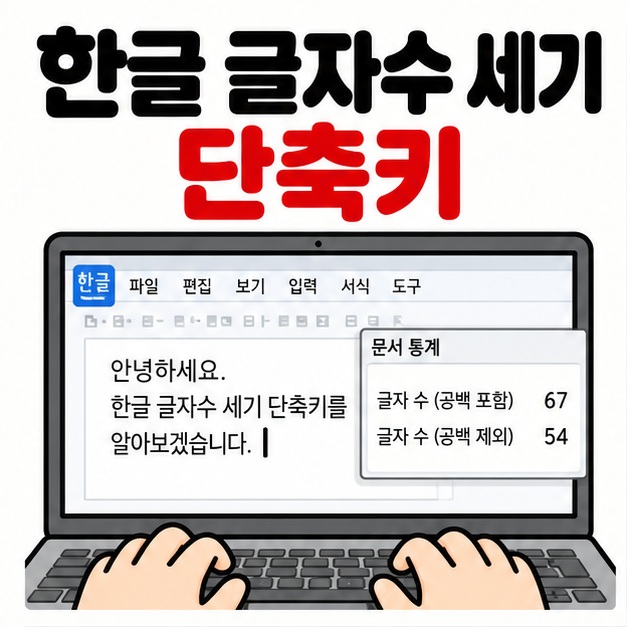
한글 글자수 세기 단축키는 어떻게 누를까?
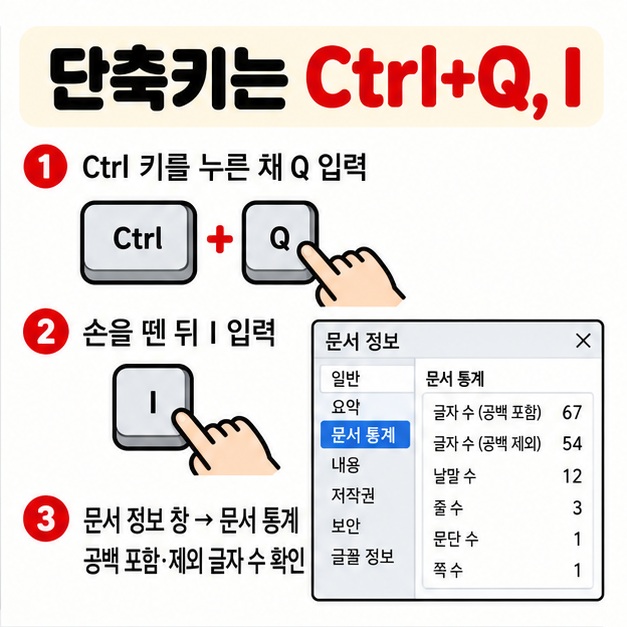
한컴오피스 한글에서 글자 수를 확인하려면 먼저 문서 정보 창을 열어야 한다. 단축키는 Ctrl+Q와 I를 동시에 세 키로 누르는 방식이 아니라, Ctrl+Q를 먼저 입력하고 이어서 I를 누르는 순차 단축키에 가깝다.
- 글자 수를 확인할 한글 문서를 연다.
- Ctrl 키를 누른 상태에서 Q를 누른다.
- 키에서 손을 뗀 뒤 I를 누른다.
- 열린 ‘문서 정보’ 창에서 ‘문서 통계’ 탭을 선택한다.
- ‘글자(공백 포함)’와 ‘글자(공백 제외)’ 값을 확인한다.
마우스로 찾고 싶다면 상단 메뉴에서 ‘파일 → 문서 정보 → 문서 통계’ 순서로 들어가도 같은 정보를 볼 수 있다. 한글 2024 기준으로 이 메뉴와 단축키를 이용하면 글자 수뿐 아니라 낱말, 줄, 문단, 쪽 등의 문서 분량도 함께 확인할 수 있다.
2026년 한글 2024 사용 안내에서도 한글 글자수 확인 방법으로 Ctrl+Q,I와 문서 통계 기능을 안내하고 있다.
공백 포함과 공백 제외는 무엇이 다를까?
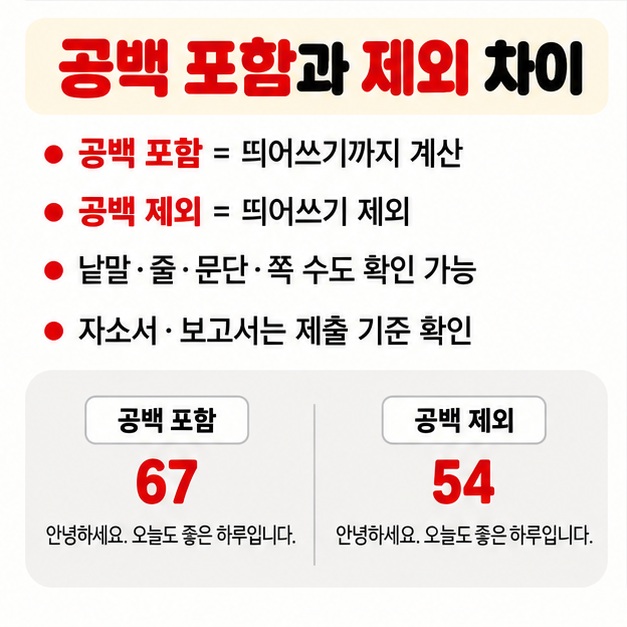
공백 포함은 글자 사이의 띄어쓰기까지 하나의 문자로 계산하고, 공백 제외는 띄어쓰기를 빼고 계산한다. 제출처에서 ‘1000자 이내’처럼 기준을 제시했다면 공백을 포함하는지 제외하는지 반드시 함께 확인하는 것이 좋다.
| 항목 | 의미 |
| 글자(공백 포함) | 한글·영문·숫자·기호와 띄어쓰기를 포함한 글자 수 |
| 글자(공백 제외) | 띄어쓰기를 제외한 글자 수 |
| 낱말 | 문서 안의 단어 수를 확인하는 항목 |
| 줄·문단·쪽 | 문서 전체 분량을 다른 기준으로 확인하는 항목 |
예를 들어 자기소개서 입력창이 ‘공백 포함 500자’라고 되어 있다면 한글의 공백 포함 수치를 기준으로 보면 된다. 반대로 ‘공백 제외 500자’라고 명시되어 있다면 공백 제외 항목을 봐야 한다. 같은 문장이라도 두 수치는 다르게 나오므로 기준을 혼동하지 않는 것이 중요하다.
글자 수를 계속 보면서 작성할 수 있을까?
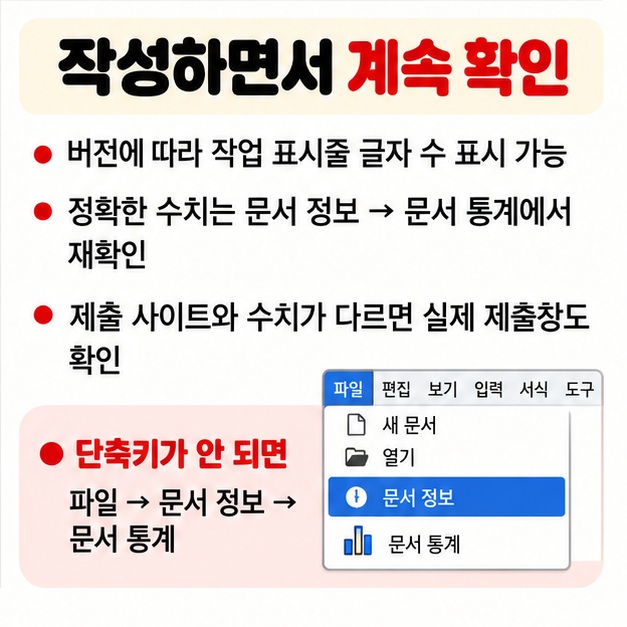
버전에 따라 한글 창 아래쪽 작업 표시줄에서 글자 수를 바로 보이게 설정할 수 있다. 이 기능을 켜 두면 문서 정보 창을 매번 열지 않고 작성하면서 전체 글자 수를 빠르게 확인할 수 있어 분량을 맞출 때 편하다.
- 화면 아래 작업 표시줄에서 글자 수 표시 여부를 확인한다.
- 표시되지 않으면 작업 표시줄 설정이나 우클릭 메뉴를 확인한다.
- 정확한 공백 포함·제외 수치는 문서 정보의 문서 통계에서 다시 확인한다.
- 한글 버전에 따라 작업 표시줄 구성과 메뉴 이름은 조금 다를 수 있다.
- 제출 사이트 자체 글자 수와 차이가 있다면 제출 사이트 기준을 우선 확인한다.
한글과 웹사이트의 글자 수가 드물게 다르게 보이는 이유는 줄바꿈이나 특수문자, 탭, 문단기호 등을 세는 방식이 서비스마다 다를 수 있기 때문이다. 최종 제출 전에는 한글에서 분량을 먼저 맞춘 뒤 실제 제출창에도 붙여 넣어 마지막으로 확인하는 것이 안전하다.
또 한글 단축키가 동작하지 않는다면 입력기가 한글·영문 중 어느 상태인지보다 프로그램의 단축키 설정이 변경됐는지 확인해 보는 것이 좋다. 사용자 정의 단축키나 다른 프로그램의 단축키가 충돌하는 환경에서는 메뉴로 직접 들어가 확인하면 된다.
마치면서
한글 글자수 세기 단축키는 Ctrl+Q,I이며, 문서 정보 창의 문서 통계에서 공백 포함과 공백 제외 글자 수를 확인할 수 있다. 자소서나 보고서처럼 분량 제한이 있다면 제출처가 어떤 기준을 요구하는지 먼저 확인하는 것이 중요하다. 자주 확인해야 한다면 작업 표시줄의 글자 수 표시 기능도 함께 활용하면 편하다.
[안내드립니다] 한컴오피스 한글의 메뉴 위치와 작업 표시줄 구성은 사용 중인 버전이나 사용자 설정에 따라 다를 수 있습니다. 단축키가 동작하지 않으면 상단 메뉴의 파일 → 문서 정보 → 문서 통계를 이용해 확인하시기 바랍니다.
'IT 인터넷' 카테고리의 다른 글
| 한글 표 만들기(표 삽입, 셀 합치기, 크기 조절, 단축키) (0) | 2026.09.29 |
|---|---|
| 한글 특수문자 단축키(Ctrl+F10, 자음+한자, 문자표 사용법) (0) | 2026.09.28 |
| 1나노 dram 절연막(하이케이, 커패시터, HKMG 원리) (0) | 2026.09.26 |
| 한글 읽기전용 풀기(파일 속성, 사용 중, 배포용 문서 해결법) (1) | 2026.09.25 |
| 한글 배포용 문서 해제(편집 암호, 배포 해제, 암호 없을 때) (0) | 2026.09.24 |