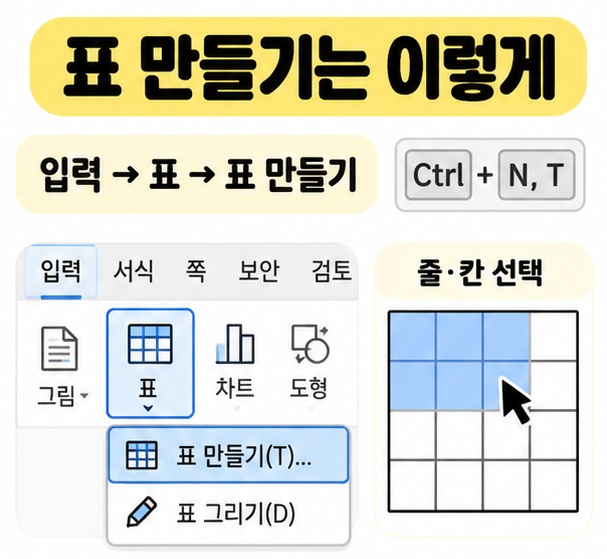
한글 표 만들기는 메뉴를 이용해도 되고 단축키로도 빠르게 시작할 수 있다. 기본 방법은 입력 → 표 → 표 만들기를 선택한 뒤 줄 수와 칸 수를 정하는 것이다. 단축키는 Ctrl+N,T이며, Ctrl과 N을 함께 누른 뒤 손을 떼고 T를 누르는 방식이다. 표를 만든 뒤에는 셀 합치기, 나누기, 줄·칸 추가 같은 기능으로 원하는 형태로 다듬으면 된다.

한글 표 만들기는 어떻게 시작할까?
가장 쉬운 방법은 메뉴에서 표를 넣는 것이다. 문서에서 표를 넣을 위치에 커서를 두고 표 만들기를 실행한 뒤 필요한 줄과 칸 수를 정하면 된다.
- 표를 넣을 위치에 커서를 둔다.
- 입력 → 표 → 표 만들기를 선택한다.
- 줄 수와 칸 수를 정한다.
- 확인을 누르면 표가 문서에 삽입된다.
마우스 대신 단축키를 쓰고 싶다면 Ctrl+N,T를 사용하면 된다. 이 단축키는 한 번에 세 키를 모두 누르는 방식이 아니라 Ctrl+N을 먼저 누른 뒤 T를 누르는 겹글쇠 단축키다.
셀 합치기와 나누기는 어떻게 할까?
표를 만든 뒤 여러 셀을 하나로 묶거나 한 셀을 여러 칸으로 나눌 수 있다. 먼저 작업할 셀을 블록으로 선택한 다음 표 메뉴의 셀 합치기 또는 셀 나누기를 실행하면 된다.
| 작업 | 방법 |
| 셀 합치기 | 셀 선택 후 표 → 셀 합치기 |
| 셀 나누기 | 셀 선택 후 표 → 셀 나누기 |
| 줄·칸 추가 | 표 → 줄/칸 추가하기 |
| 줄·칸 삭제 | 표 → 줄/칸 지우기 |
자주 쓰는 작업은 단축키로도 가능하다. 한글 도움말 기준으로 줄·칸 추가는 Alt+Insert, 줄·칸 삭제는 Alt+Delete를 쓸 수 있다. 셀 합치기와 나누기도 표 안에서 선택한 상태에서 메뉴를 쓰면 빠르게 정리할 수 있다.
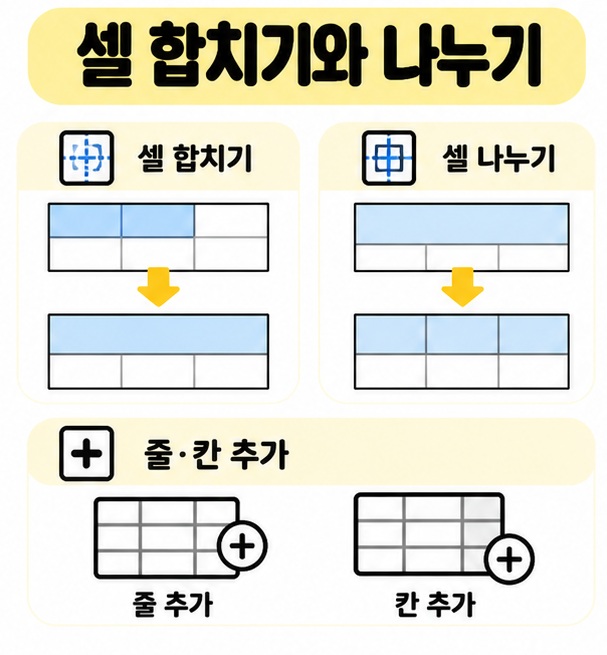
표 크기와 간격은 어떻게 조절할까?
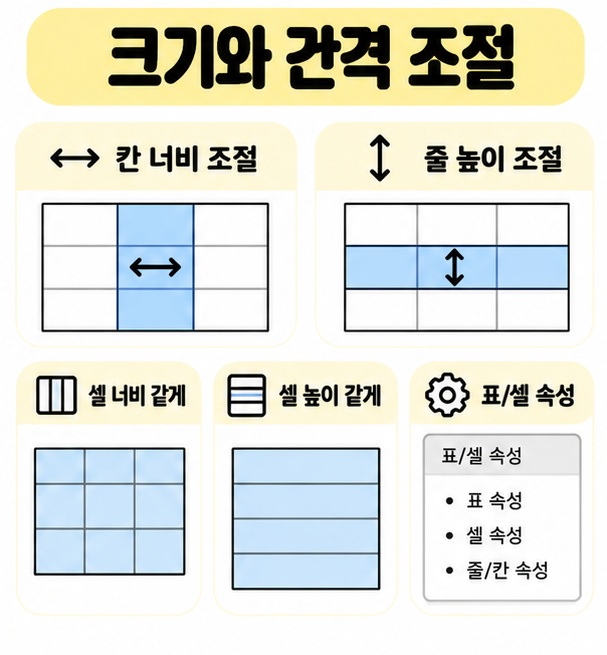
표의 너비와 높이는 마우스로 경계선을 끌거나 표 속성에서 조절할 수 있다. 여러 셀의 크기를 가지런히 맞추고 싶다면 셀 높이를 같게 또는 셀 너비를 같게 기능을 이용하면 편하다.
- 너비 조절: 세로 경계선을 좌우로 끌어 칸 너비를 조절한다.
- 높이 조절: 가로 경계선을 위아래로 끌어 줄 높이를 조절한다.
- 균등 정렬: 셀 높이를 같게, 셀 너비를 같게 기능을 사용한다.
- 세부 설정: 표/셀 속성에서 크기와 배치, 테두리와 배경을 조절한다.
표 안에서 현재 셀을 선택하거나 이동할 때는 키보드도 활용할 수 있다. 셀 단위 이동과 크기 조절 단축키가 있지만, 처음에는 마우스로 표 구조를 익힌 뒤 자주 쓰는 기능부터 단축키를 익히는 편이 쉽다.
마치면서
한글 표 만들기는 입력 메뉴의 표 만들기나 Ctrl+N,T로 시작하면 된다. 이후 셀 합치기·나누기, 줄·칸 추가, 크기 조절을 익히면 대부분의 기본 표 작업을 해결할 수 있다. 처음에는 3×3 정도의 작은 표를 만들어 직접 바꿔 보는 것이 가장 빠르다.
[안내드립니다] 한컴오피스 버전이나 화면 테마에 따라 메뉴 위치와 표시 이름이 조금 다를 수 있습니다. 사용 중인 버전의 한컴 도움말에서 표 메뉴와 단축키를 함께 확인하시기 바랍니다.
'IT 인터넷' 카테고리의 다른 글
| 다음 카페 탈퇴법 (PC 모바일 게시글 삭제 주의사항) (0) | 2026.10.01 |
|---|---|
| 한글 사진 넣기 단축키 (그림 삽입, 크기 조절, 배치 방법) (0) | 2026.09.30 |
| 한글 특수문자 단축키(Ctrl+F10, 자음+한자, 문자표 사용법) (0) | 2026.09.28 |
| 한글 글자수 세기 단축키(Ctrl+Q,I, 공백 포함·제외 확인) (0) | 2026.09.27 |
| 1나노 dram 절연막(하이케이, 커패시터, HKMG 원리) (0) | 2026.09.26 |