윈도우 스티커 메모는 시작 메뉴에서 ‘스티커 메모’나 ‘Sticky Notes’를 검색해 열 수 있다. 실행한 뒤 더하기 버튼을 누르면 바탕 화면에 새 메모가 생긴다. 할 일이나 잠깐 기억할 내용을 적고 창을 닫은 뒤에도 메모 목록에서 다시 열 수 있다. 시작 메뉴에 앱이 보이지 않을 때 찾는 방법과 OneNote에서 여는 새 버전, 다른 기기에서 메모를 보는 방법까지 살펴보자.
윈도우 스티커 메모는 어디서 열까?
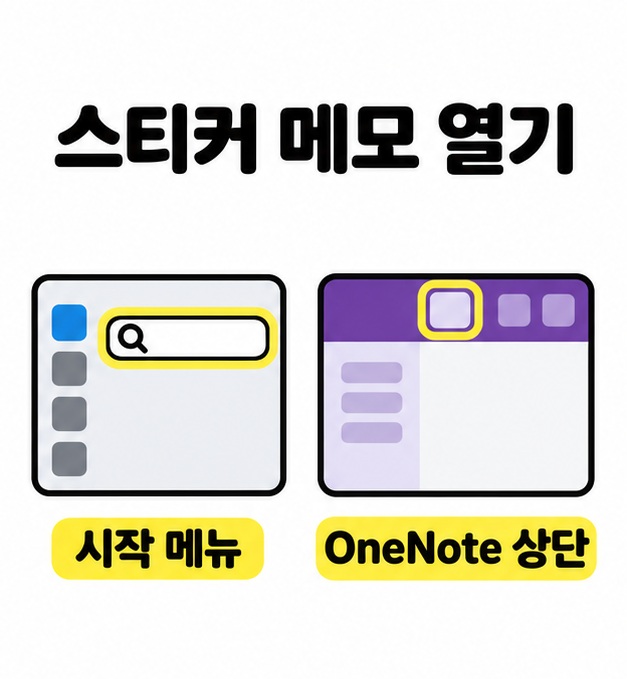
시작 버튼을 누르고 ‘스티커 메모’를 검색한다. 검색 결과에 나오지 않으면 ‘Sticky Notes’도 입력해 본다. 기존 앱이 설치돼 있지 않다면 Microsoft Store에서 ‘Microsoft Sticky Notes’를 찾아 설치한 뒤 시작 메뉴에서 열면 된다. Microsoft Sticky Notes 설치 페이지 바로가기
윈도우용 OneNote 상단에 ‘스티커 메모’ 버튼이 보이면 그 버튼으로 새 버전을 열 수 있다. 해당 버전이 있는 환경에서는 시작 메뉴에 보라색 아이콘의 바로가기가 함께 보일 수 있다. 새 버전에는 작업 중인 창을 캡처해 메모로 남기거나 메모 창을 화면 한쪽에 붙여 다른 앱과 나란히 보는 기능이 있다. OneNote에서 새 버전을 한 번 열었다면 이후에는 Win + Alt + S로도 실행할 수 있다.
기존 앱을 자주 쓴다면 실행한 상태에서 작업 표시줄의 아이콘을 마우스 오른쪽 버튼으로 누르고 ‘작업 표시줄에 고정’을 선택하면 된다. 그다음부터는 시작 메뉴를 검색하는 대신 작업 표시줄에서 바로 열 수 있다.
새 메모는 어떻게 만들고 다시 찾을까?
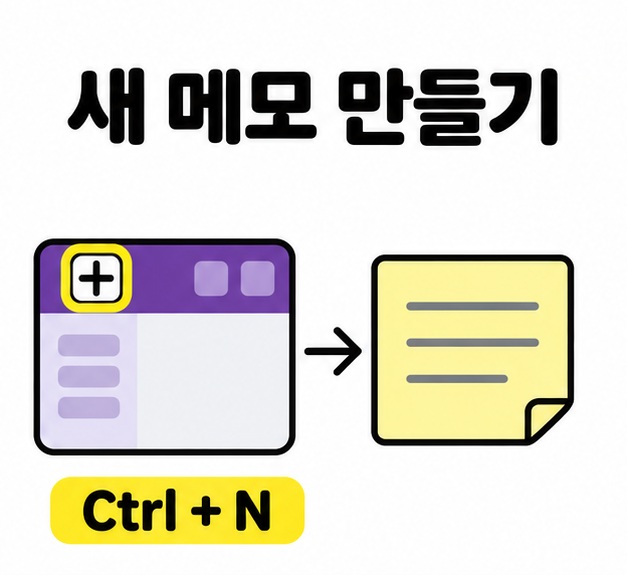
기존 앱에서 메모를 새로 만들려면 왼쪽 위의 더하기 버튼을 누르거나
Ctrl + N
을 누른다. 윈도우 스티커 메모에서 할 일을 적고 나중에 다시 여는 순서는 다음과 같다.
- 메모 목록이나 열려 있는 메모에서 더하기 버튼을 눌러 새 창을 연다.
- 새 창에 내용을 입력한다. 창 위쪽을 잡고 끌면 바탕 화면에서 원하는 위치로 옮길 수 있다.
- 오른쪽 위의 X로 창을 닫는다. 나중에 메모 목록에서 해당 항목을 두 번 누르면 다시 열린다.
메모가 여러 개라면 목록 위 검색 상자에 기억나는 단어를 입력한다. 기존 앱에서 메모 창 하나만 보이고 목록이 숨겨져 있다면 오른쪽 위 점 세 개를 누르고 ‘메모 목록’을 선택한다. X는 창을 닫는 버튼이고, 메뉴의 ‘메모 삭제’는 메모를 목록에서 지운다. 삭제는 실행 취소할 수 없으니 잠시 화면에서 치울 때는 X를 누른다.
다른 PC나 휴대폰에서도 볼 수 있을까?
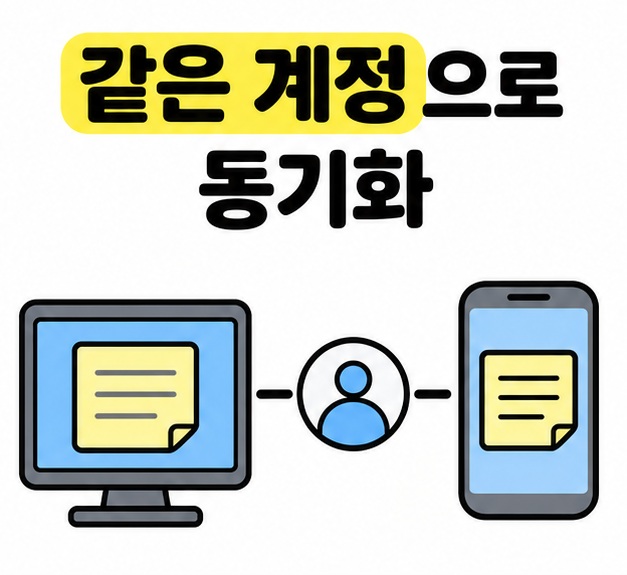
같은 Microsoft 계정으로 로그인해 동기화하면 다른 기기에서 메모를 볼 수 있다. 기존 앱에서 메모 목록 오른쪽 위의 설정을 열고 ‘로그인’을 선택한다. 다른 PC에서도 같은 계정을 쓰면 동기화된 메모가 보이고, 휴대폰에서는 iOS나 안드로이드용 OneNote의 스티커 메모 기능으로 확인할 수 있다.
기존 앱은 로그인 없이도 지금 쓰는 PC에서 이용할 수 있다. 새 PC에서 예전에 적은 메모가 보이지 않으면 먼저 이전 PC에서 동기화에 사용한 계정과 같은지 확인한다. 로그인 없이 로컬에만 저장한 메모는 앱을 초기화하거나 제거하면 지워지므로 그런 작업 전에는 필요한 내용을 다른 곳에 복사해 둔다.
마치면서
윈도우 스티커 메모는 시작 메뉴에서 열고, 기존 앱에서는 더하기 버튼이나 Ctrl + N으로 메모를 추가한다. 메모 창을 X로 닫아 두면 목록에서 다시 열 수 있고, 목록이 안 보일 때는 점 세 개 메뉴에서 찾아가면 된다. 다른 PC나 휴대폰에서도 이어서 보려면 같은 Microsoft 계정으로 로그인해 동기화한다.
[안내드립니다] 메뉴 이름과 표시 위치는 윈도우 및 앱 버전에 따라 달라질 수 있습니다.
'IT 인터넷' 카테고리의 다른 글
| 내장그래픽이 하는 일(외장 그래픽 차이, 게임 성능, 윈도우 확인 방법) (0) | 2026.11.10 |
|---|---|
| 패트리어트 ddr4 32gb pc4(25600 뜻, 램 구성, 장착 호환) (0) | 2026.11.10 |
| 건조기가 잘 안말라요(먼지 필터, 건조 코스, 배수 점검) (0) | 2026.11.09 |
| 삼성 스마트TV 사이니지(가정용 TV, 비즈니스 TV, VXT) (0) | 2026.11.09 |
| 컴퓨터 자판이 먹통 대부분, 윈도우 11 점검 순서(USB, 필터 키, 화상 키보드) (0) | 2026.11.08 |