어도비 pdf 용량 줄이기는 브라우저에서 Adobe의 PDF 압축 도구에 파일을 올리거나, Acrobat 데스크톱에서 크기를 줄인 사본을 저장하는 방식으로 할 수 있다. 온라인에서는 중간 압축부터 시험하고, 데스크톱에서 이미지 품질을 세밀하게 조절하려면 Acrobat Pro의 최적화 옵션을 쓴다. 이메일 첨부나 서류 제출이 목적이라면 먼저 허용 크기를 확인한다. 압축이 끝나면 작은 글씨와 사진이 제대로 보이는지도 살펴보자.
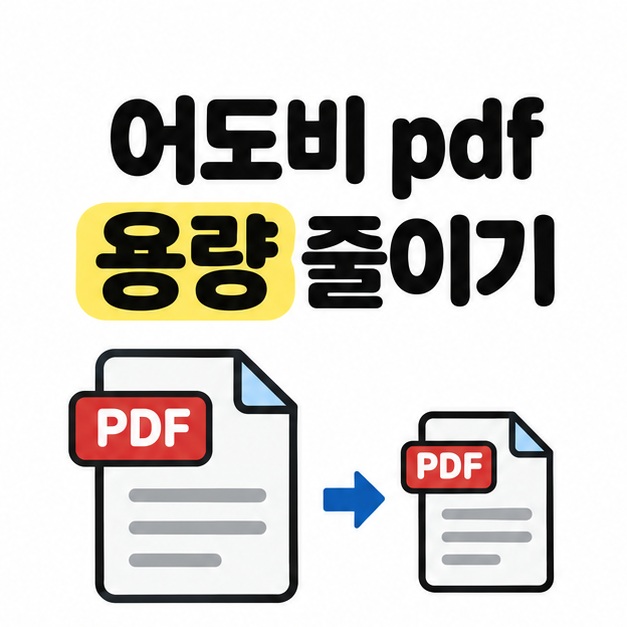
웹에서 어도비 pdf 용량 줄이기를 하려면?
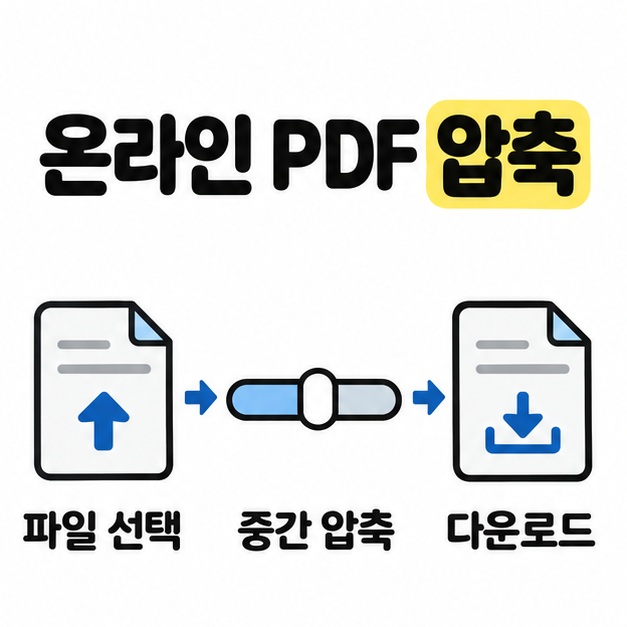
Adobe의 온라인 PDF 압축 페이지에 파일을 올린 뒤 압축본을 내려받는다. Adobe가 안내하는 온라인 PDF 압축 도구의 입력 파일 한도는 2GB다. 이 한도와 별개로 제출 사이트는 압축된 파일에 자체 크기 제한을 적용할 수 있다. Adobe Acrobat 온라인 PDF 압축
업로드부터 내려받기까지는 다음 순서로 진행한다.
- ‘파일 선택’을 누르거나 PDF를 페이지에 끌어다 놓는다.
- 압축 수준이 표시되면 먼저 ‘중간’을 골라 예상 크기를 본다. 화질이 중요하고 예상 크기가 제한 안에 들어오면 ‘낮음’도 비교한다.
- ‘압축’을 눌러 작업을 마치고 결과 PDF를 다운로드한다. 내려받은 파일을 열어 쪽수와 읽기 상태를 확인한다.
높은 압축 수준을 고르면 더 작아질 수 있지만 사진과 스캔 부분이 흐려질 수 있다. Adobe 온라인 서비스 안내에는 로그인 전 무료 작업과 결과 다운로드가 각각 한 번 가능하다고 나와 있다. 추가 작업에서 한도 안내가 뜨면 현재 계정의 이용 범위를 확인한다. 웹으로 처리하면 파일이 Adobe 서버에 전송되므로, 외부 업로드를 제한하는 문서는 데스크톱에서 열어 내 컴퓨터에 사본을 저장하는 방법을 쓴다.
Acrobat Pro 데스크톱에서는 어디서 저장할까?
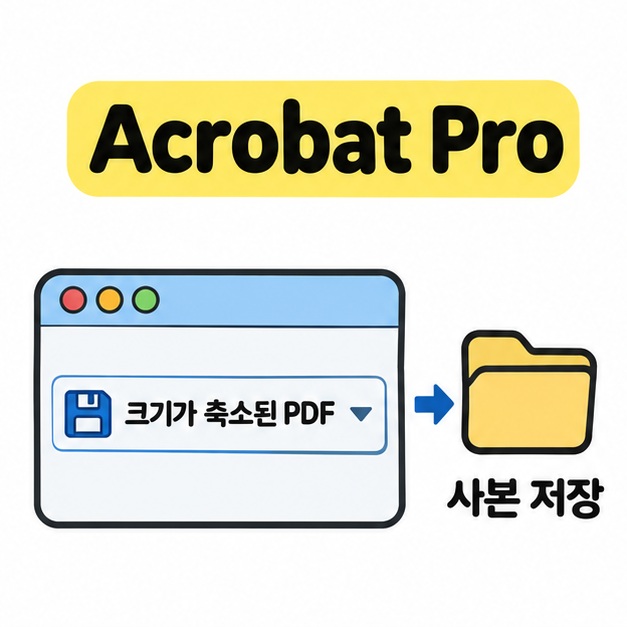
PDF를 열고 저장 관련 메뉴에서 ‘크기가 축소된 PDF’를 선택하면 된다. Windows에서는 왼쪽 위 ‘메뉴’, macOS에서는 상단 ‘파일’에서 시작한다. Adobe 한국어 도움말은 이 기능을 ‘다른 이름으로 저장’ 아래에 안내한다. 버전에 따라 ‘다른 형식으로 저장’ 아래에서 찾을 수 있다. 무료 Acrobat Reader에서 축소 저장 메뉴가 보이지 않으면, 업로드할 수 있는 파일은 앞의 웹 도구에서 처리할 수 있다.
호환 버전을 고르는 창이 열리면 받는 사람이 사용할 수 있는 버전을 선택한다. 저장 위치를 내 컴퓨터의 폴더로 지정하고 ‘서류_압축.pdf’처럼 원본과 다른 이름을 붙인다. 원본을 남겨 두면 나중에 압축 강도를 바꿔 다시 저장하기 쉽다.
기본 저장으로 충분히 줄지 않거나 이미지 품질을 직접 조절하려면 같은 메뉴의 ‘최적화된 PDF’를 선택한다. 설정에서 ‘표준’으로 시작하고 ‘이미지’ 항목에서 사진과 스캔의 해상도나 압축 품질을 조정한다. 주석, 양식, 글꼴 등을 제거하는 설정은 문서에서 필요한 기능을 확인한 뒤 선택한다.
압축본의 크기와 화질은 어떻게 확인할까?
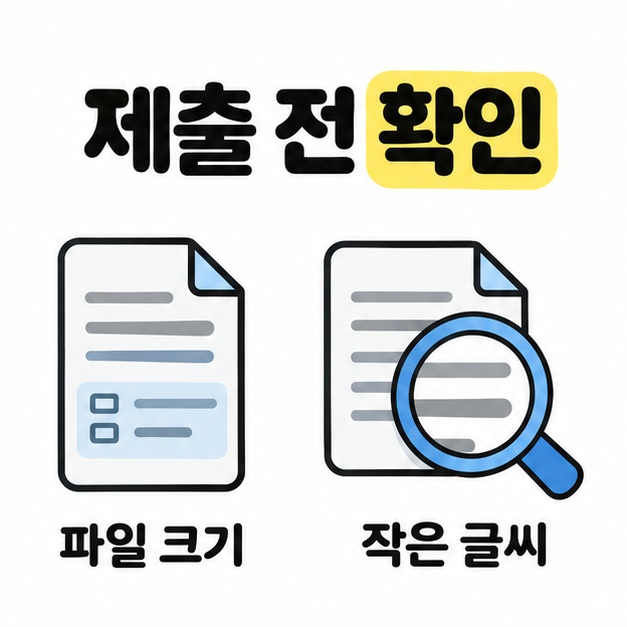
파일 속성에서 실제 크기를 확인하고, 압축본을 다시 열어 제출할 때 필요한 내용을 점검한다. 어도비 pdf 용량 줄이기를 했더라도 업로드 한도가 5MB라면 내려받거나 저장한 파일이 그 조건에 들어오는지 직접 본다. Windows는 파일을 마우스 오른쪽 버튼으로 클릭해 ‘속성’, macOS는 Finder에서 ‘정보 가져오기’를 열면 크기를 확인할 수 있다.
압축본은 작은 글씨가 있는 쪽과 사진이 많은 쪽을 골라 확대한다. 채울 수 있는 양식이나 클릭해야 하는 링크가 있다면 그 기능도 써 본다. 파일이 너무 크면 원본에서 한 단계 더 압축하고, 글씨가 흐리면 원본에서 압축을 낮춰 사본을 다시 만든다. 이미 압축이 많이 된 PDF는 줄어드는 폭이 작을 수 있다.
마치면서
어도비 pdf 용량 줄이기는 온라인에서 중간 압축을 선택하거나 Acrobat Pro에서 축소 사본을 만드는 방법으로 시작할 수 있다. 사진이 흐리거나 크기 제한을 맞추기 어렵다면 원본을 열어 압축 강도나 이미지 설정을 조정한다. 마지막에는 제출 화면의 용량 한도와 저장한 파일의 실제 크기를 비교한다. 작은 글씨와 사진, 문서에 필요한 기능까지 열어 본 뒤 확인한 사본을 제출하면 된다.
[안내드립니다] 메뉴 이름과 무료 이용 범위는 Acrobat의 버전, 계정, 운영체제에 따라 달라질 수 있습니다. 압축 결과는 원본의 구성과 선택한 설정에 따라 달라집니다.
'IT 인터넷' 카테고리의 다른 글
| 컴퓨터 로컬 뜻(파일 저장, 프로그램 실행, 로컬 네트워크) (0) | 2026.11.12 |
|---|---|
| 갑자기 인터넷 연결이 끊겼을 때 해결법(와이파이, 랜선, 공유기 재시작) (0) | 2026.11.11 |
| 유튜브 로그아웃 시키기 방법(원격 기기, TV, 휴대폰) (0) | 2026.11.11 |
| 윈도우 스티커 메모 사용법(설치, 새 메모, 계정 동기화) (0) | 2026.11.11 |
| 내장그래픽이 하는 일(외장 그래픽 차이, 게임 성능, 윈도우 확인 방법) (0) | 2026.11.10 |