2026/11/05 2

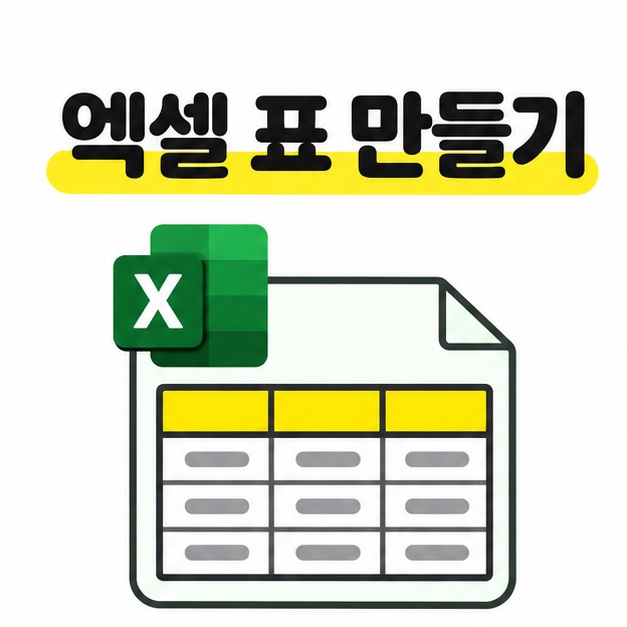
엑셀 표 만들기(Ctrl + T, 머리글, 필터, 범위 확장)

엑셀에서 데이터를 표로 만들려면 머리글을 포함한 범위를 선택하고 Windows에서 Ctrl + T를 누른다. 메뉴로는 ‘삽입’ 탭에서 ‘표’를 선택하면 된다. 엑셀 표 만들기를 마치면 머리글에서 정렬과 필터를 쓸 수 있고, 새로 입력한 행도 표에 포함할 수 있다. 날짜, 품목, 수량을 기록하는 목록을 예로 들어 순서대로 살펴보자.엑셀 표 만들기, 범위와 머리글은 어떻게 정할까?첫 행에 날짜, 품목, 수량처럼 열 이름을 적고 머리글부터 마지막 데이터까지 선택한다. 예를 들어 A1:C6에 머리글 한 줄과 데이터 다섯 줄이 있다면 A1:C6이 표 범위다. 목록 위쪽의 큰 제목이나 아래쪽에 따로 적어 둔 메모는 선택에서 뺀다. 중간에 빈 줄이 있다면 자동으로 잡힌 범위에서 아래 데이터가 빠지지 않았는지 확인한다..
IT 인터넷 06:06:50

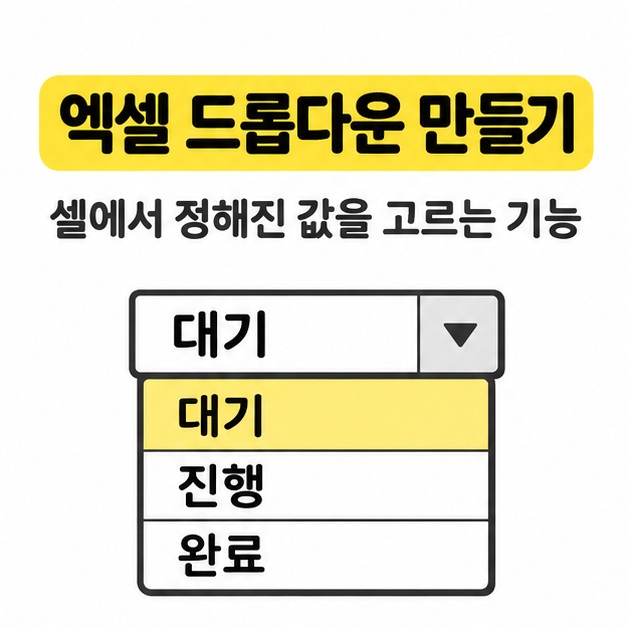
엑셀 드롭다운 만들기(데이터 유효성 검사, 목록 원본, 오류 메시지)

엑셀에서 선택지를 넣을 셀을 고르고 데이터 탭의 ‘데이터 유효성 검사’에서 ‘목록’을 선택하면 드롭다운을 만들 수 있다. 원본에 항목을 직접 적거나, 항목을 써 둔 셀 범위를 지정하면 된다. 엑셀 드롭다운 만들기는 업무 상태나 분류처럼 같은 값을 여러 행에 반복해서 입력할 때 편하다. 상태 목록을 예로 들어 만드는 순서와 목록을 수정하는 방법을 살펴보자.엑셀 드롭다운 만들기, 메뉴는 어디에 있을까?드롭다운을 표시할 셀을 선택한 뒤 ‘데이터’ 탭에서 ‘데이터 유효성 검사’를 연다. 여러 행에 같은 목록을 넣을 때는 처음부터 대상 범위를 함께 선택한다. 예를 들어 상태를 B2부터 B20까지 입력한다면 B2:B20을 선택하고 아래 순서대로 설정한다. 데이터 유효성 검사의 ‘설정’ 탭에서 제한 대상 또는 허용 ..

IT 인터넷 03:30:27