셀 안의 글자를 좌우 가운데로 맞추려면 정렬할 셀을 선택하고 Ctrl+Shift+C를 누르면 된다. 위아래 가운데는 표/셀 속성의 셀 탭에서 세로 정렬을 가운데로 지정한다. 한글 표 가운데 정렬은 글자 배치와 표 자체의 위치를 구분해야 원하는 결과를 얻기 쉽다. 표가 용지 한쪽으로 치우쳤다면 셀 안의 글자 대신 표의 위치 설정을 살펴야 한다. 윈도우용 한컴오피스 한글을 기준으로 가로 정렬, 세로 정렬, 표 전체를 가운데 놓는 순서를 정리해 보았다.
한글 표 가운데 정렬, 글자는 어떻게 맞출까?
가운데 맞출 셀을 셀 블록으로 선택한 뒤 Ctrl+Shift+C를 누르면 글자가 좌우 가운데로 정렬된다. 한 셀에 커서만 놓으면 현재 문단에 적용되므로, 여러 셀의 내용을 함께 바꾸려면 적용 범위부터 선택하는 게 좋다.
표 안에 커서를 놓고 F5를 한 번 누르면 현재 셀이 선택된다. 표 전체에 적용하려면 글자 입력 상태에서 F5를 세 번 누르면 된다. 필요한 셀만 바꿀 때는 마우스로 셀 범위를 끌어 선택할 수도 있다. 선택된 영역을 확인한 다음 정렬을 적용하자.
같은 가운데 정렬이라도 움직이는 대상에 따라 설정이 다르다.
| 맞출 대상 | 사용할 설정 |
| 셀 글자의 좌우 위치 | 문단 가운데 정렬 |
| 셀 글자의 위아래 위치 | 셀의 세로 정렬 |
| 문서 안의 표 전체 | 표의 위치 또는 표가 속한 문단 정렬 |
단축키 대신 서식의 문단 모양에서 가운데 정렬을 선택해도 된다. 선택을 해제하려면 Esc를 누른다. 표의 가로 위치가 그대로여도 셀 속 글자만 움직였다면 정상적으로 다른 대상을 정렬한 것이다.
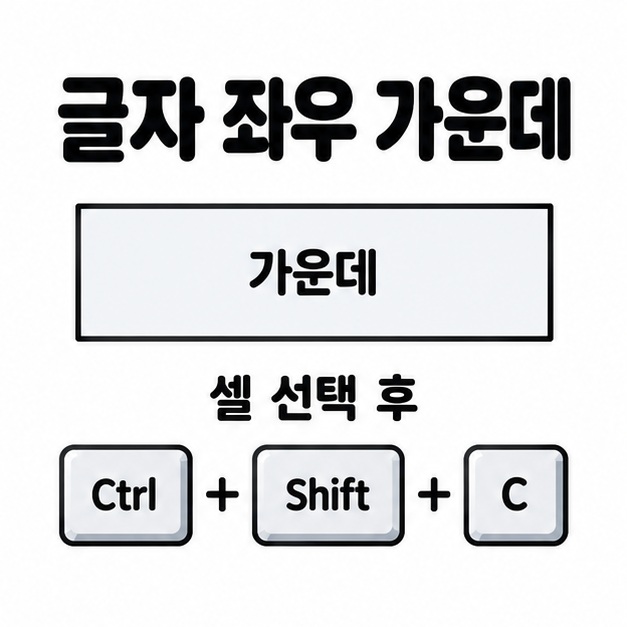
셀 안의 글자를 위아래 가운데로 맞추려면?
정렬할 셀을 선택하고 표/셀 속성의 셀 탭에서 세로 정렬을 가운데로 지정하면 된다. 셀 블록을 설정한 상태에서 마우스 오른쪽 버튼을 눌러 표/셀 속성을 열면 찾기 쉽다. 가운데를 고른 뒤 설정을 눌러 적용한다.
한글 표 가운데 정렬을 했는데 글자가 위에 붙어 있다면 가로 방향만 바뀌었을 가능성이 있다. 좌우와 위아래를 모두 중앙에 놓으려면 문단 가운데 정렬과 셀의 세로 정렬을 함께 적용해야 한다. 세로쓰기 기능은 글자를 쓰는 방향을 바꾸는 것이므로 이 작업과 구분하자.
가운데를 선택해도 어색하면 셀 안의 빈 문단과 안 여백을 확인한다. 글자 뒤에 Enter로 만든 빈 문단이 남아 있으면 보이는 글자만 중앙에서 벗어난 듯 보일 수 있다. 문단 위아래 간격과 셀 위아래 여백도 함께 살펴보자.
최근 버전에서는 표 레이아웃의 내용 정렬에서 가로와 세로 정렬을 고를 수도 있다. 메뉴가 다르게 보이면 표/셀 속성의 셀 탭을 기준으로 찾으면 된다. 셀 높이가 글자 높이에 가까우면 세로 정렬의 차이가 작게 보일 수 있다.
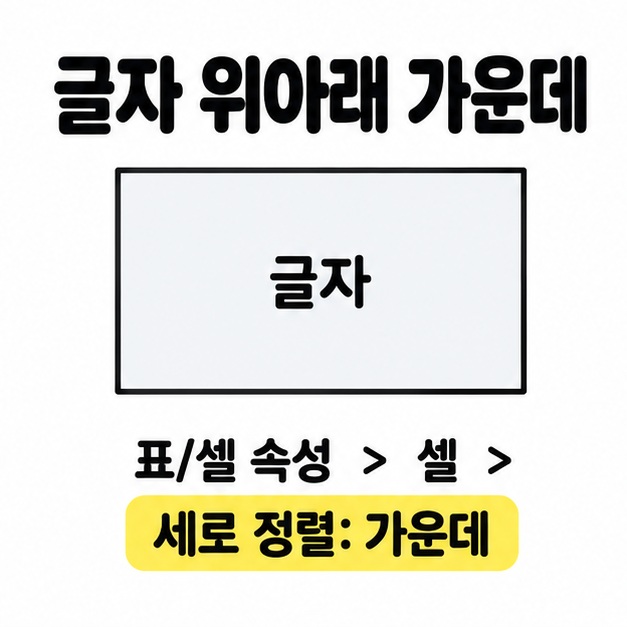
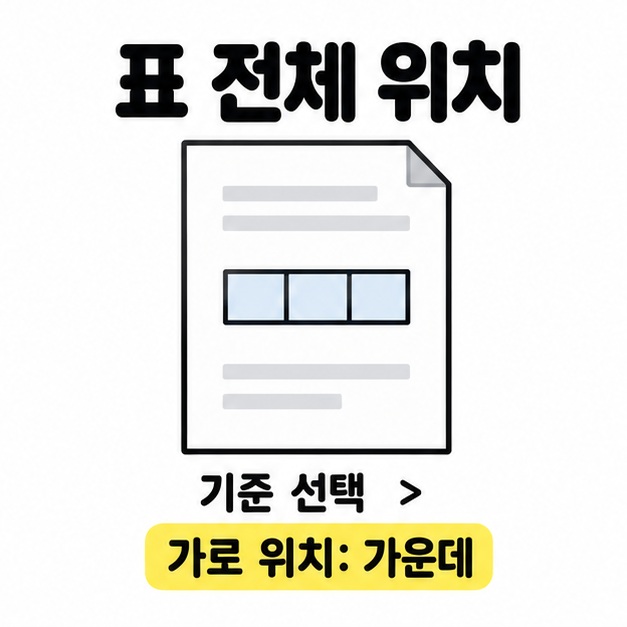
표 자체를 문서 가운데로 옮기려면?
글자처럼 취급되지 않는 표는 표/셀 속성의 기본 탭에서 가로 위치 기준과 가운데 위치를 지정하면 된다. 본문 영역을 기준으로 맞출지 종이 전체를 기준으로 맞출지 먼저 정한다. 쪽 기준은 편집 영역, 종이 기준은 용지 끝을 기준으로 하므로 여백이 비대칭이면 결과가 다를 수 있다.
표의 기존 배치를 유지하면서 위치를 바꾸려면 다음 순서로 살펴보자.
- 표/셀 속성을 열고 기본 탭에서 글자처럼 취급 여부를 확인한다.
- 해당 옵션이 꺼져 있으면 가로 위치 기준을 쪽이나 문단 등 목적에 맞게 고른다.
- 가로 위치를 가운데로 지정하고 적용한 뒤 본문과 겹치지 않는지 확인한다.
글자처럼 취급이 켜진 표는 표가 들어 있는 바깥 문단을 가운데 정렬한다. 셀 안에서 단축키를 누르면 셀 글자만 바뀌므로 표를 담은 문단에 커서를 두어야 한다. 표는 해당 문단에서 한 글자처럼 배치되며, 주변 본문을 편집하면 위치도 함께 움직인다.
글자처럼 취급 여부를 바꾸면 주변 글의 배치도 달라질 수 있다. 위치를 옮긴 뒤에는 인쇄 미리 보기에서 표 너비와 좌우 여백을 확인하자. 스페이스나 Enter를 반복해서 넣어 위치를 억지로 맞추는 방식은 피하는 편이 좋다.
마치면서
셀 글자의 좌우는 문단 정렬, 위아래는 셀의 세로 정렬로 나누어 생각하면 된다. 한글 표 가운데 정렬이 뜻대로 되지 않을 때는 먼저 선택한 범위와 움직이려는 대상이 맞는지 확인하자. 표 전체를 가운데 놓으려면 글자처럼 취급 여부에 따라 바깥 문단 정렬이나 가로 위치 설정을 사용하고, 기준이 쪽인지 종이인지도 살펴야 한다. 마지막으로 빈 문단과 안 여백, 인쇄 미리 보기까지 확인하면 화면에서만 어색해 보이는 이유를 찾는 데 도움이 된다.
[안내드립니다] 이 글은 윈도우용 한컴오피스 한글의 일반적인 기능을 기준으로 작성했습니다. 프로그램 버전과 사용자 설정에 따라 메뉴 위치와 단축키가 다를 수 있으므로 사용 중인 버전의 도움말을 확인하시기 바랍니다.
'IT 인터넷' 카테고리의 다른 글
| 한글 가나다순 정렬(문단 목록, 표 정렬, 안 될 때 확인) (0) | 2026.10.16 |
|---|---|
| 한글 양면인쇄 (자동 설정, 수동 홀짝 인쇄, 넘김 방향) (0) | 2026.10.15 |
| 널처리 로그 뜻 (null과 로그, 처리 방식 예시, 오류 확인) (0) | 2026.10.13 |
| 알캡처 단축키 켜는 법(환경설정, 트레이 실행, PrintScreen 충돌) (0) | 2026.10.12 |
| 셔큘레이트 뜻(circulate, 서큘레이터 차이, 공기 순환) (0) | 2026.10.11 |